Google Chrome
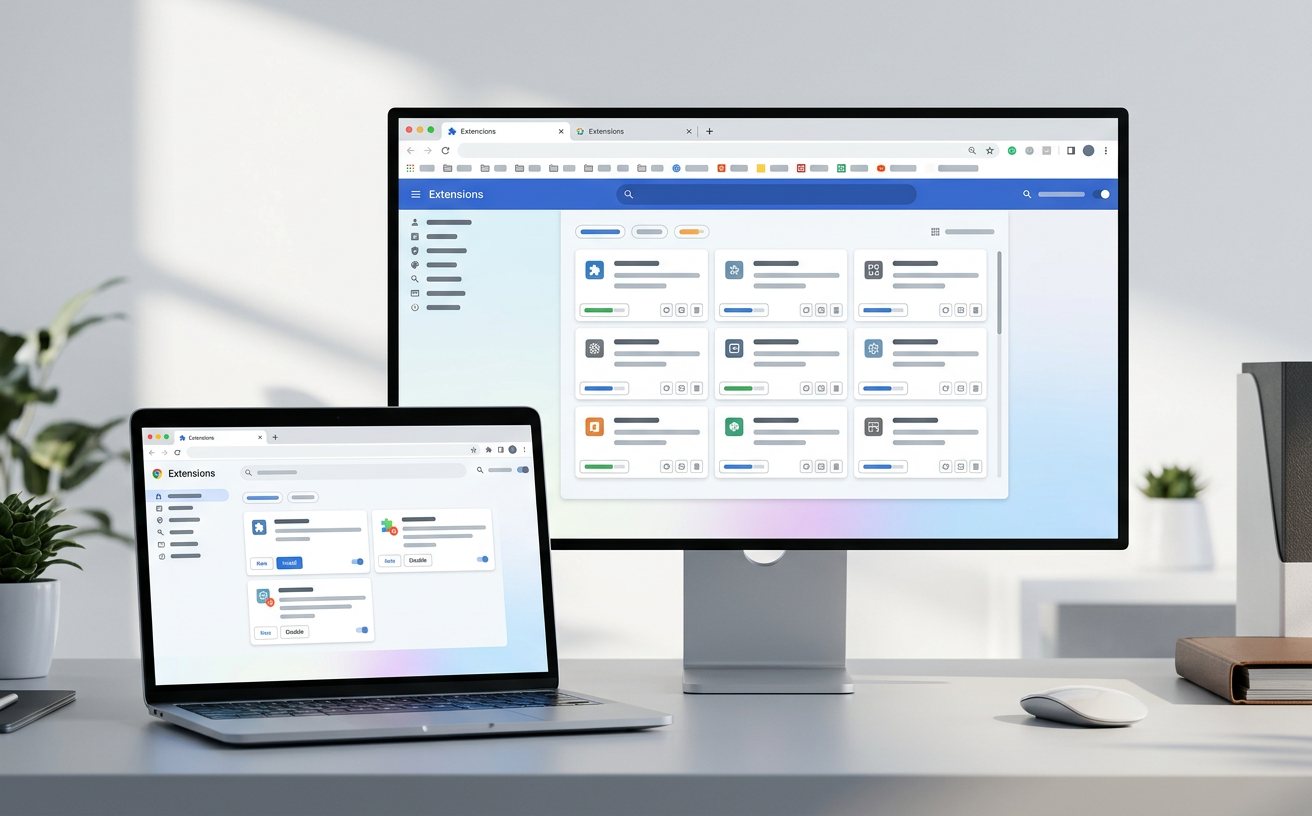
2026年,谷歌浏览器通过“视角功能”彻底重塑了信息检索逻辑。本文针对新手用户,深度解析如何通过 official download 渠道获取最新版本,并手把手教你配置全新的多维视角界面。无论是在安装阶段的参数优化,还是首次迁移后的数据同步,我们都提供了详尽的实操建议,确保你在2026年的数字化冲浪中快人一步。通过本文,你将掌握从官方渠道安全获取软件到利用AI视角优化阅读体验的全流程技巧。
步入2026年,Web 4.0 的浪潮让浏览器从简单的网页承载工具进化为智能信息处理器。谷歌浏览器(Google Chrome)凭借其标志性的“视角功能(Perspectives)”,为用户提供了前所未有的深度搜索与内容关联体验。对于刚接触这款工具的新手来说,如何确保 official download 的安全性并快速上手核心功能,是开启高效办公的第一步。
在2026年的网络环境下,第三方下载站往往夹杂着旧版本或捆绑插件。要获取最纯净的 Chrome 142.0(2026年Q1典型版本)或更高版本,必须认准官方下载标识。新手在访问官网时,应注意地址栏的锁形图标及域名后缀。若在安装过程中遇到‘错误代码 0x80040707’,这通常是由于旧版注册表残留导致的。此时,建议使用官方提供的‘Chrome Cleanup Tool’进行深度扫描,而非盲目重启电脑。确保安装包大小约为 1.2MB(在线安装版)或 110MB(离线全量包),这是验证安装程序完整性的关键参数。
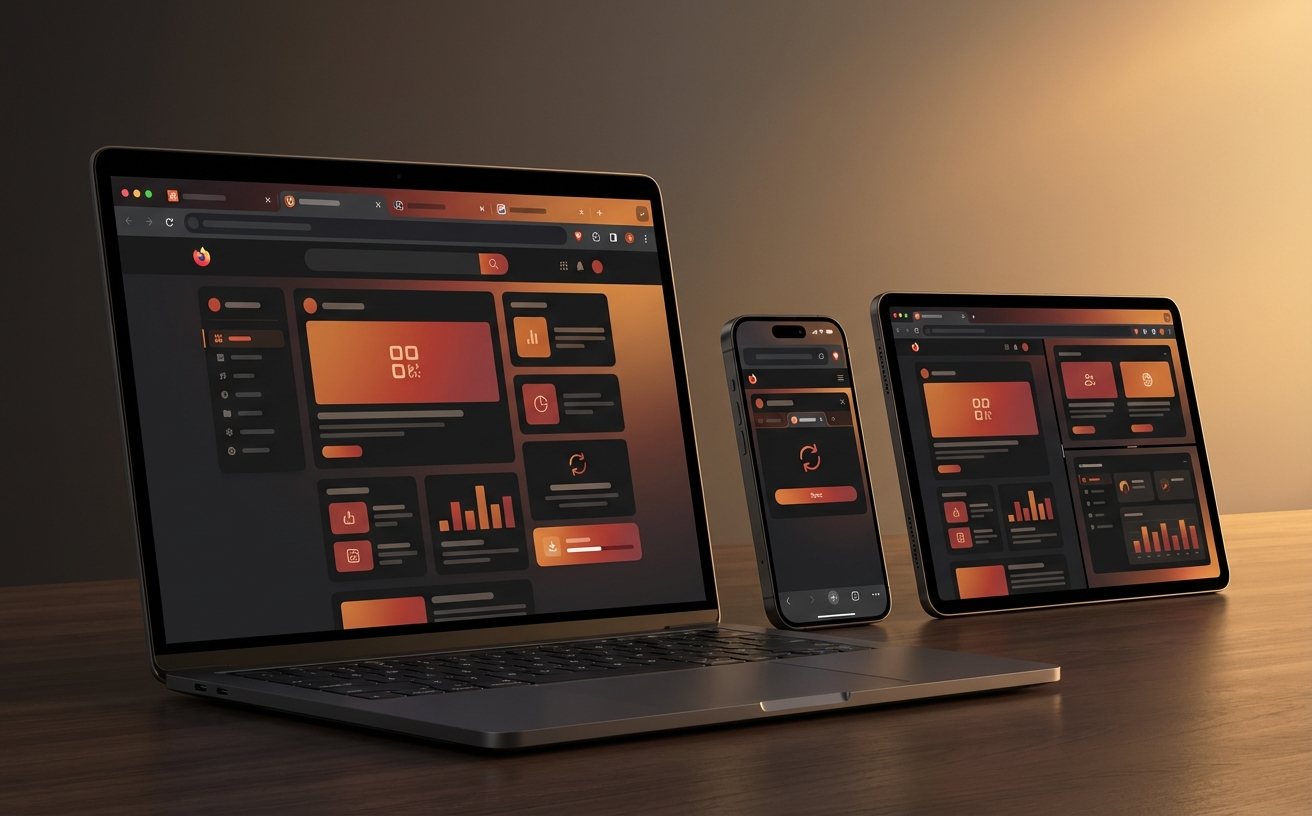
视角功能是 2026 版的核心亮点,它允许用户在搜索结果旁直接开启侧边栏,聚合社交媒体、专业论坛及视频平台的实时评价。实操场景中,当你搜索‘2026年最佳旅行目的地’时,点击地址栏右侧的‘视角’图标,浏览器会自动过滤掉广告,将 Reddit 讨论帖、YouTube 现场视频和专业博客的内容以瀑布流形式呈现。这种沉浸式布局解决了以往‘不停切换标签页’的痛点。新手用户若发现该功能未激活,可进入 chrome://flags 搜索‘Omnibox Perspectives’手动开启,这是目前最有效的排查手段。
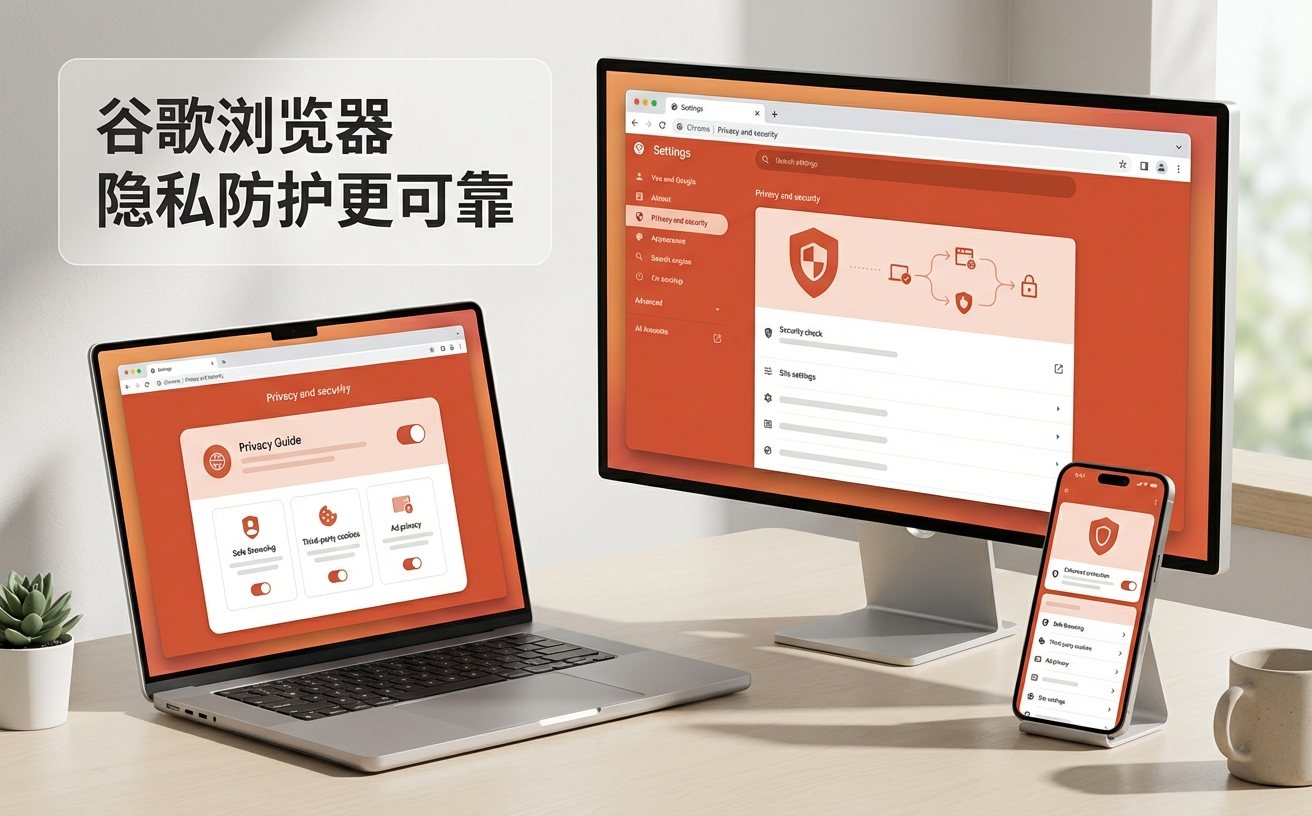
完成 official download 后的首次启动至关重要。2026 版引入了‘一键迁移助手’,支持从旧版 Chrome 或 Edge 直接导入加密的密码库和扩展程序。针对新手常遇到的‘书签同步延迟’问题,建议检查‘设置-Google 服务-同步’中的实时传输开关。值得注意的是,2026 版默认启用了‘内存节省模式 2.0’,它会根据你的使用习惯自动冻结非活动标签页。如果你正在进行在线表单填写,请务必将该站点加入‘始终保持活动’白名单,防止因长时间未操作导致的数据丢失。
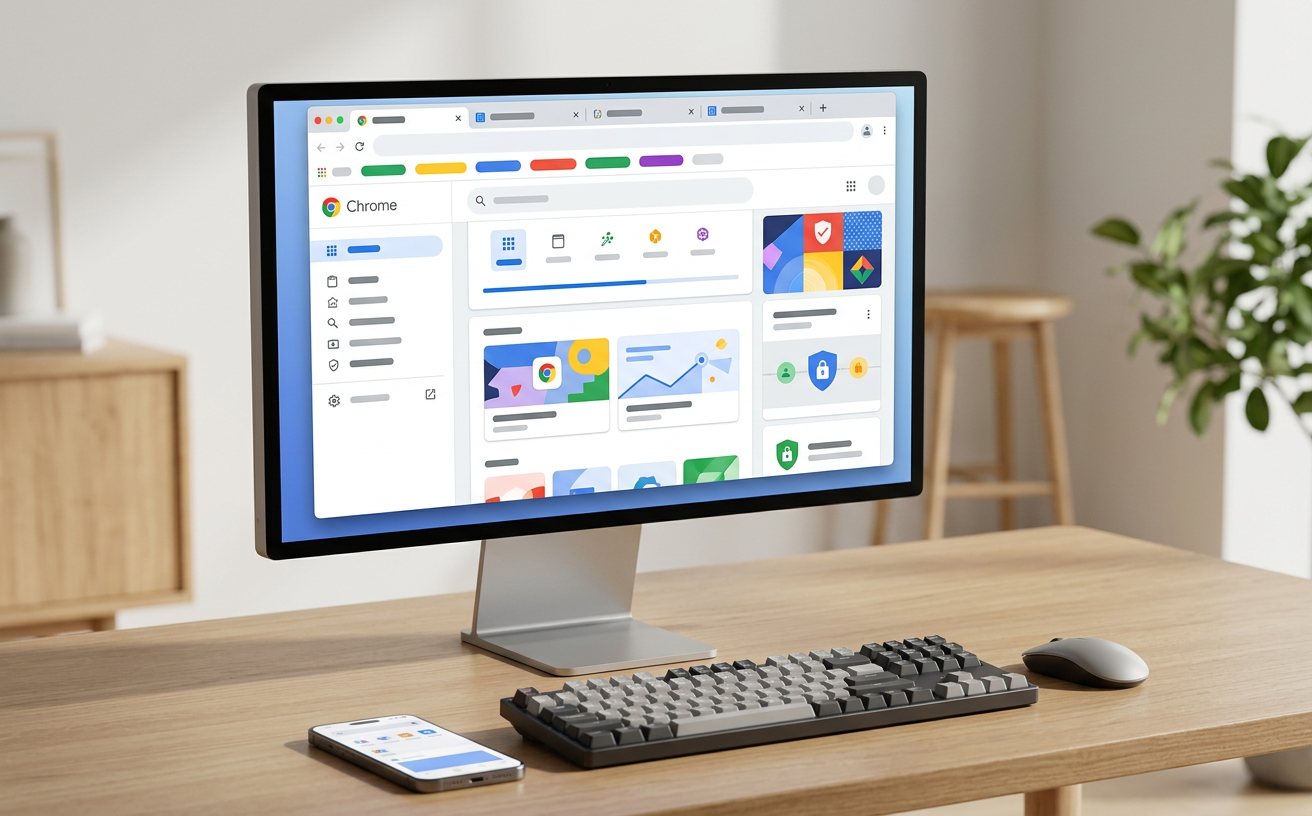
随着视角功能和实时翻译等 AI 模块的加入,浏览器对硬件的要求有所提升。在 2026 版中,你可以通过‘性能仪表盘’实时监控每个标签页的资源占用。若发现电脑风扇狂转,请检查是否开启了‘硬件加速’(位于系统设置项)。一个真实的排查细节是:部分旧型号显卡在处理 2026 版的 WebGPU 渲染时会出现黑屏,此时将‘显卡后端’切换为‘OpenGL’即可恢复正常。此外,建议每月清理一次缓存,保持磁盘占用在 500MB 以内,以确保视角功能的加载速度维持在毫秒级。
这通常是由于浏览器拦截了自动弹窗。请检查地址栏右侧是否有‘已拦截下载’的提示,或者尝试右键点击下载按钮选择‘链接另存为’。另外,确保你的系统防火墙没有拦截 Google 更新服务器的请求。
视角功能主要基于公开索引数据进行聚合。谷歌在 2026 版中强化了‘隐私沙盒’技术,所有的个性化推荐都在本地设备上通过联邦学习完成,不会将你的原始搜索历史上传至云端进行广告画像。
在 Chrome 菜单中点击‘关于 Google Chrome’。官方版本会显示‘版本已是最新’并带有绿色的勾选标记。此外,官方版的数字签名应显示为‘Google LLC’,你可以通过右键点击安装包属性中的‘数字签名’选项卡进行核实。
立即访问谷歌官网完成 official download,开启您的 2026 智能视角浏览之旅,体验极速与安全的完美平衡。
相关阅读:谷歌浏览器 official download 视角功能深度解析 2026,谷歌浏览器 official download 视角功能深度解析 2026使用技巧,谷歌浏览器 首次配置 更新日志与版本变化 2026:新手安装与性能进阶指南
© 2026 Google Chrome 官方网站. 保留所有权利。
© 2026 Google Chrome 官方网站. 保留所有权利。
