Google Chrome

面对网页加载卡死、同步停滞或设置面板变灰等突发状况,许多用户会感到束手无策。虽然强大的谷歌浏览器功能为日常办公提供了极大便利,但扩展冲突、缓存堆积或底层配置损坏都可能导致其表现异常。本文专为遇到故障的用户编写,跳过基础科普,直接切入硬件加速黑屏、同步引擎死锁以及内存泄漏等高频故障场景,提供从底层参数调试到安全重置的硬核排查方案,助您快速恢复浏览器的最佳工作状态。
浏览器突然变得极其卡顿,或者某个依赖已久的小工具毫无征兆地罢工了?别急着卸载重装。大多数时候,底层配置的微调就能让瘫痪的系统起死回生。以下是针对高频故障的深度诊断指南。
很多用户在观看高清视频或运行WebGL网页应用时,会遭遇浏览器突然黑屏或画面撕裂。这往往不是显卡损坏,而是“硬件加速”这项谷歌浏览器功能与当前显卡驱动产生了兼容性冲突。自Chrome 110版本全面强化显卡进程隔离后,老旧驱动更容易触发此类防御性崩溃。排查细节:在地址栏输入 chrome://settings/system,找到“使用硬件加速模式(如果可用)”并将其关闭,重启浏览器。如果黑屏现象消失,说明是驱动层面的兼容故障。建议随后前往显卡官网更新WHQL认证驱动,再尝试重新开启该功能以保障渲染性能。

跨设备同步是极具价值的谷歌浏览器功能,但有时会出现书签迟迟无法同步,或账号头像处显示红色错误提示。这通常是由于本地的 Web Data 数据库文件损坏,或是云端令牌过期导致的同步引擎死锁。排查细节:不要盲目退出账号。首先在地址栏输入 chrome://sync-internals,查看右侧“Type Info”表格中是否有标红的“Error”项。如果是网络握手失败,尝试更改DNS;若是本地数据损坏,需关闭浏览器,进入 %LOCALAPPDATA%\Google\Chrome\User Data\Default 目录,将 Bookmarks 文件备份后删除临时缓存,重启以强制触发云端重新下发数据。
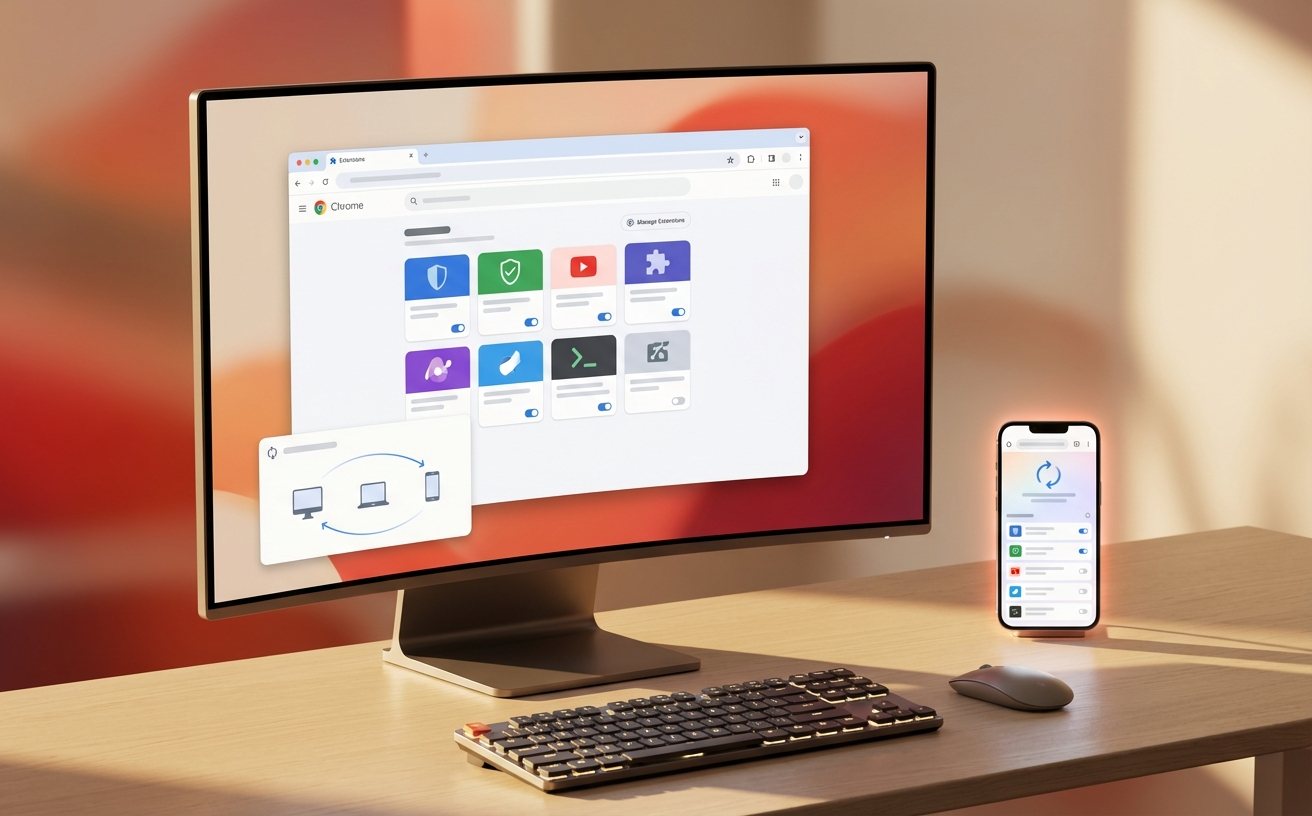
当你发现网页滚动变得异常迟钝,或者右键菜单等基础谷歌浏览器功能响应缓慢时,罪魁祸首往往是后台静默运行的恶意或存在内存泄漏的扩展程序。常规的Windows任务管理器无法精准定位到具体的插件进程。排查细节:使用快捷键 Shift + Esc 呼出Chrome专属的内置任务管理器。点击“内存占用空间”表头进行降序排列。如果你发现某个非核心扩展(如某类网页去广告插件)占用了超过 500MB 甚至上 GB 的内存,且数值还在不断飙升,请立即选中它并点击右下角的“结束进程”。随后进入 chrome://extensions/ 将其禁用或彻底移除,即可瞬间恢复浏览器的流畅度。
当浏览器遭遇主页被恶意篡改、搜索引擎被强制锁定,或是各项谷歌浏览器功能设置面板全部变灰无法修改时,常规的排查手段往往已经失效。此时,执行“恢复默认设置”是最高效的解决途径。排查细节:进入 chrome://settings/reset,点击“将设置还原为原始默认设置”。系统会弹窗提示,此操作将重置启动页、新标签页、搜索引擎和固定标签页,同时禁用所有扩展程序并清除临时Cookie。但请放心,你的书签、历史记录和已保存的密码等核心资产会被完整保留。重置完成后,再逐一开启之前禁用的扩展,借此也能精准排查出究竟是哪个插件劫持了浏览器配置。
首先检查 chrome://settings/languages 中是否开启了“使用 Google 翻译”。若已开启但仍不显示,通常是由于网络请求被阻断。可尝试清理浏览器缓存后重启,或者检查本地网络环境是否能正常解析相关翻译API的域名。
这属于文件处理权限被更改。请在地址栏访问 chrome://settings/content/pdfDocuments,确保选项被设置为“在 Chrome 中打开 PDF”,而不是“下载 PDF 文件”。若设置正确但仍异常,请检查是否有安装第三方PDF阅读器扩展接管了该权限并将其禁用。
无痕模式默认会禁用所有扩展程序并隔离本地缓存。如果在无痕模式下不崩溃,说明故障源自你安装的扩展程序或损坏的Cookie。建议在普通模式下禁用所有扩展,然后采取“二分法”逐个启用,直到锁定导致崩溃的那个特定插件。
如果上述排查步骤仍未解决您的故障,或者您的浏览器版本过旧导致某些补丁缺失,建议立即前往谷歌浏览器官方网站下载并覆盖安装最新稳定版。覆盖安装不会丢失您的本地数据,且能修复大部分底层组件损坏问题。前往官网了解更多并获取最新版本。
© 2026 Google Chrome 官方网站. 保留所有权利。
