Google Chrome
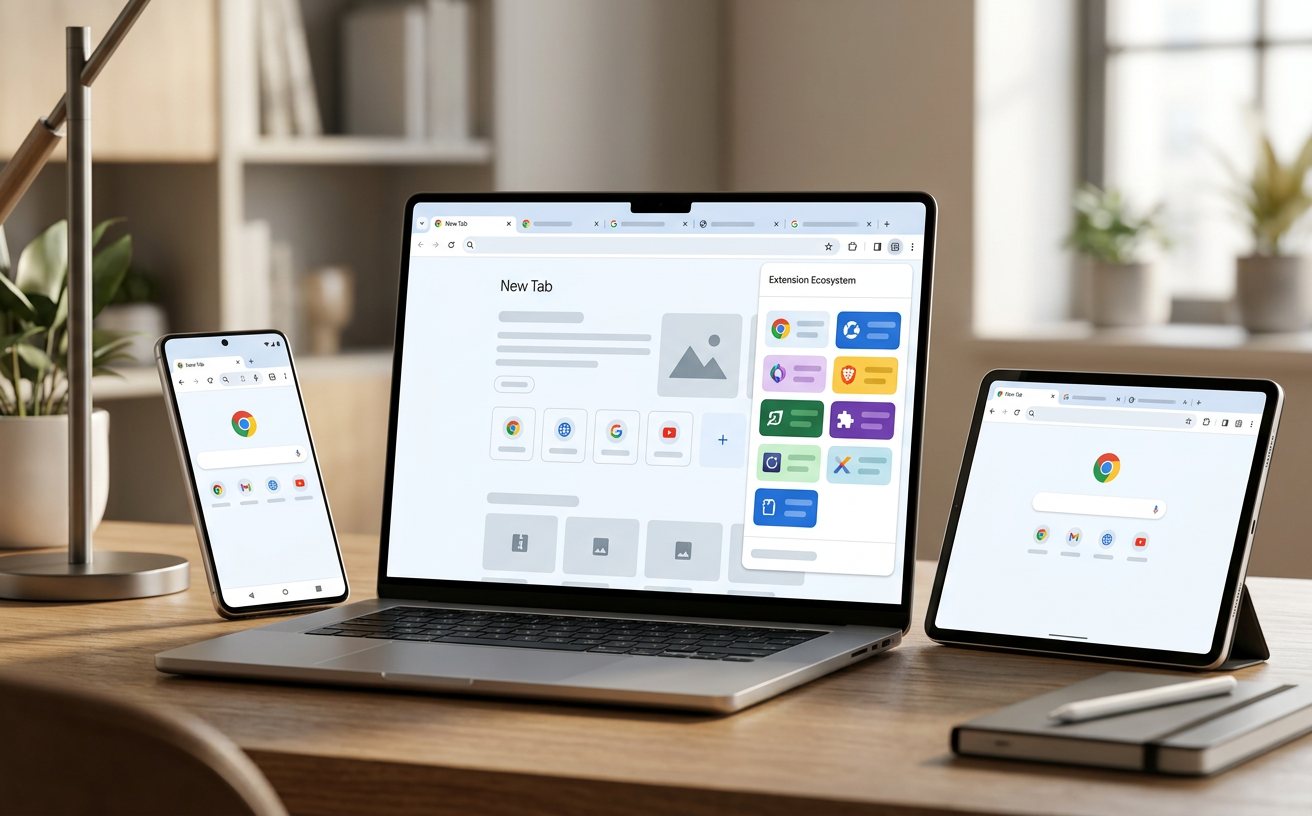
在使用谷歌浏览器时,网页崩溃、加载缓慢或扩展程序冲突是常见痛点。本文专为“谷歌浏览器 面向遇到故障的用户的使用技巧 202603”打造,深入剖析2026年最新版本下的故障排查逻辑。从内存泄漏的精准定位到硬件加速导致的黑屏修复,我们将提供可操作的硬核解决方案,帮助您快速恢复浏览器的最佳状态,拒绝无效重启。
当您的谷歌浏览器频繁出现“Aw, Snap!”(哎呀,崩溃了)错误,或者在打开多个标签页后系统资源被严重占用时,常规的重启往往无法根除问题。针对2026年3月更新的Chrome版本特性,本文将带您深入系统底层,掌握真正有效的排障技巧。
很多用户在遇到浏览器崩溃时,第一反应是卸载重装,但这往往治标不治本。在Chrome 122+版本中,内置的“任务管理器”(快捷键Shift+Esc)是排障的利器。当您发现浏览器卡顿时,打开任务管理器,按“内存占用”或“CPU”排序。真实场景中,某用户发现浏览器频繁卡死,通过任务管理器发现一个名为“广告拦截器Pro”的扩展占用了高达1.5GB内存。此时,直接结束该进程即可瞬间恢复流畅。此外,在地址栏输入`chrome://crashes`可以查看详细的崩溃日志,这对于向官方反馈或自行搜索特定错误代码(如STATUS_ACCESS_VIOLATION)至关重要。不要盲目清理缓存,先用数据说话,找到真正的性能瓶颈。
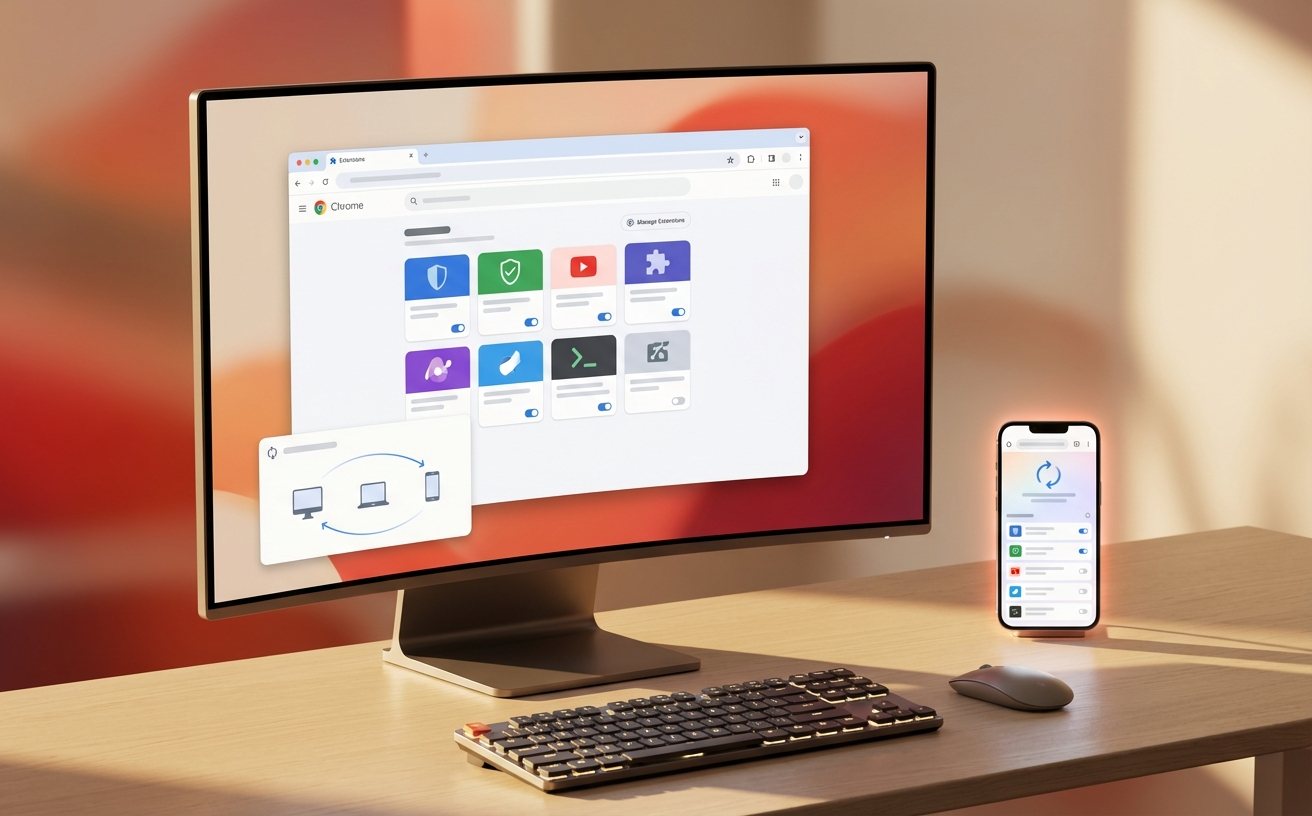
硬件加速功能本意是利用GPU提升网页渲染速度,但在某些老旧显卡或特定驱动版本下,它却成了导致浏览器黑屏、花屏的罪魁祸首。如果您在观看高清视频或浏览包含大量WebGL元素的网页时遭遇画面异常,首先应怀疑此设置。排查步骤:进入`chrome://settings/system`,关闭“如果可用,使用图形加速”选项,然后重启浏览器。一个典型的排障细节是:某用户在更新NVIDIA显卡驱动至551.23版本后,Chrome播放YouTube视频时频繁绿屏,关闭硬件加速后问题立刻消失。若关闭后问题解决,建议后续检查显卡驱动更新;若需强制开启特定图形功能,可通过`chrome://flags`搜索`#ignore-gpu-blocklist`进行微调,但需谨慎操作。
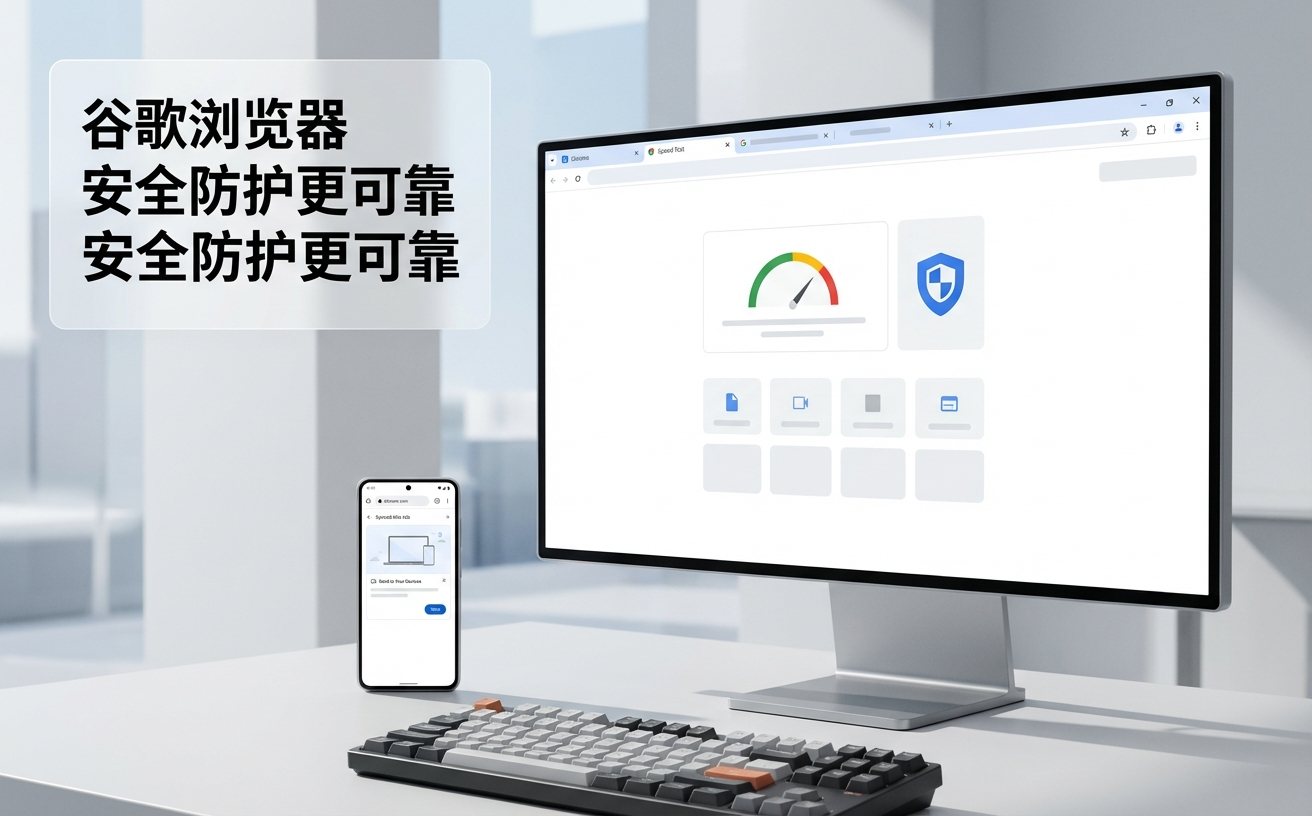
扩展程序极大地丰富了浏览器的功能,但多个扩展之间的脚本冲突往往会导致网页加载异常、按钮点击无效等问题。当您遇到特定网站无法正常工作(例如网银支付页面无法跳转)时,最快速的验证方法是使用“无痕模式”(Ctrl+Shift+N)。由于无痕模式默认禁用所有扩展,如果网页在此模式下恢复正常,即可断定是扩展引起的问题。接下来,回到正常模式,进入`chrome://extensions/`,采用“二分法”逐一禁用扩展进行排查。例如,先禁用一半扩展,若问题仍在,说明冲突源在未禁用的一半中,以此类推,快速锁定如“某某比价插件”或“强制深色模式”等引发异常的特定扩展。

当浏览器出现主页被恶意篡改、默认搜索引擎被锁定、或者各种设置异常且无法手动调回时,执行“恢复默认设置”是最后的杀手锏。在2026年最新的Chrome设置逻辑中,进入`chrome://settings/reset`,点击“将设置还原为原始默认设置”。很多用户担心这会清空所有数据,实际上,此操作只会重置启动页、新标签页、搜索引擎和固定标签页,同时禁用所有扩展并清除临时数据(如Cookie)。您的书签、历史记录和已保存的密码都会完好无损。真实案例中,某用户不慎安装了捆绑软件,导致主页被锁定为不知名导航站,通过此重置功能,在不到1分钟内彻底清除了劫持,恢复了纯净的浏览体验。
这通常是因为开启了过多标签页或存在内存泄漏的扩展。建议在设置中开启“内存节省程序”(Memory Saver),它会自动释放非活动标签页占用的内存。同时,检查并卸载长期不更新的第三方扩展。
新版Chrome可能弃用了某些老旧的安全协议(如TLS 1.0/1.1)。如果企业系统未升级,您可以尝试在快捷方式目标中添加启动参数 `--ssl-version-min=tls1` 临时绕过限制,但强烈建议联系IT部门升级服务器配置以确保安全。
这通常与用户配置文件损坏有关。请关闭浏览器,进入系统目录 `%LOCALAPPDATA%\Google\Chrome\User Data`,将“Default”文件夹重命名为“Default_backup”。重新打开Chrome,它会自动生成一个新的纯净配置文件,通常能解决此类卡死问题。
遇到无法解决的疑难杂症?立即访问谷歌浏览器官方支持中心,获取最新版下载及更多深度排障工具,让您的浏览体验重回巅峰!
相关阅读:谷歌浏览器 面向遇到故障的用户的使用技巧 202603,谷歌浏览器 面向遇到故障的用户的使用技巧 202603使用技巧,谷歌浏览器 面向遇到故障的用户的使用技巧 202603:深度排障与极速恢复实战
© 2026 Google Chrome 官方网站. 保留所有权利。
