Google Chrome
升级系统后频繁遇到网页白屏或插件崩溃?2026年3月发布的最新版Chrome在底层架构上进行了重大更新。本文为您提供详尽的“谷歌浏览器 兼容性 下载与安装指南 202603”,深入剖析如何排查旧版本残留导致的安装失败问题,解决Windows 11等新系统的兼容性冲突,并指导您通过安全模式和重置策略快速恢复浏览器正常运行。
当您在尝试更新或重新安装浏览器时,遭遇“错误代码 0x80040154”或无响应的白屏界面,通常意味着深层的系统兼容性冲突。本指南专为解决此类顽固故障而生,助您快速脱困。
很多用户在执行“谷歌浏览器 兼容性 下载与安装指南 202603”中的步骤前,会直接覆盖安装,这往往会触发“安装程序无法启动”的错误。正确的做法是先排查注册表残留。按下Win+R键输入regedit,导航至HKEY_CURRENT_USER\Software\Google\Chrome并将其备份后删除。接着,清理%LOCALAPPDATA%\Google\Chrome目录下的User Data文件夹。这一步能有效解决因旧版配置文件损坏导致的安装进度条卡死在“正在下载”阶段的问题,为全新版本的纯净安装扫清障碍。
面对复杂的企业内网或存在DNS劫持的网络环境,在线安装包经常会报出网络连接超时(错误代码 0x80072ee7)。此时,获取完整的离线安装包是最佳策略。下载体积约为100MB以上的Standalone安装程序后,建议右键选择“以管理员身份运行”。如果系统提示“此应用无法在你的电脑上运行”,请右键安装包查看“属性”,在“兼容性”选项卡中勾选“以兼容模式运行这个程序”,并选择Windows 8或Windows 10,这能绕过部分严格的系统组策略限制。
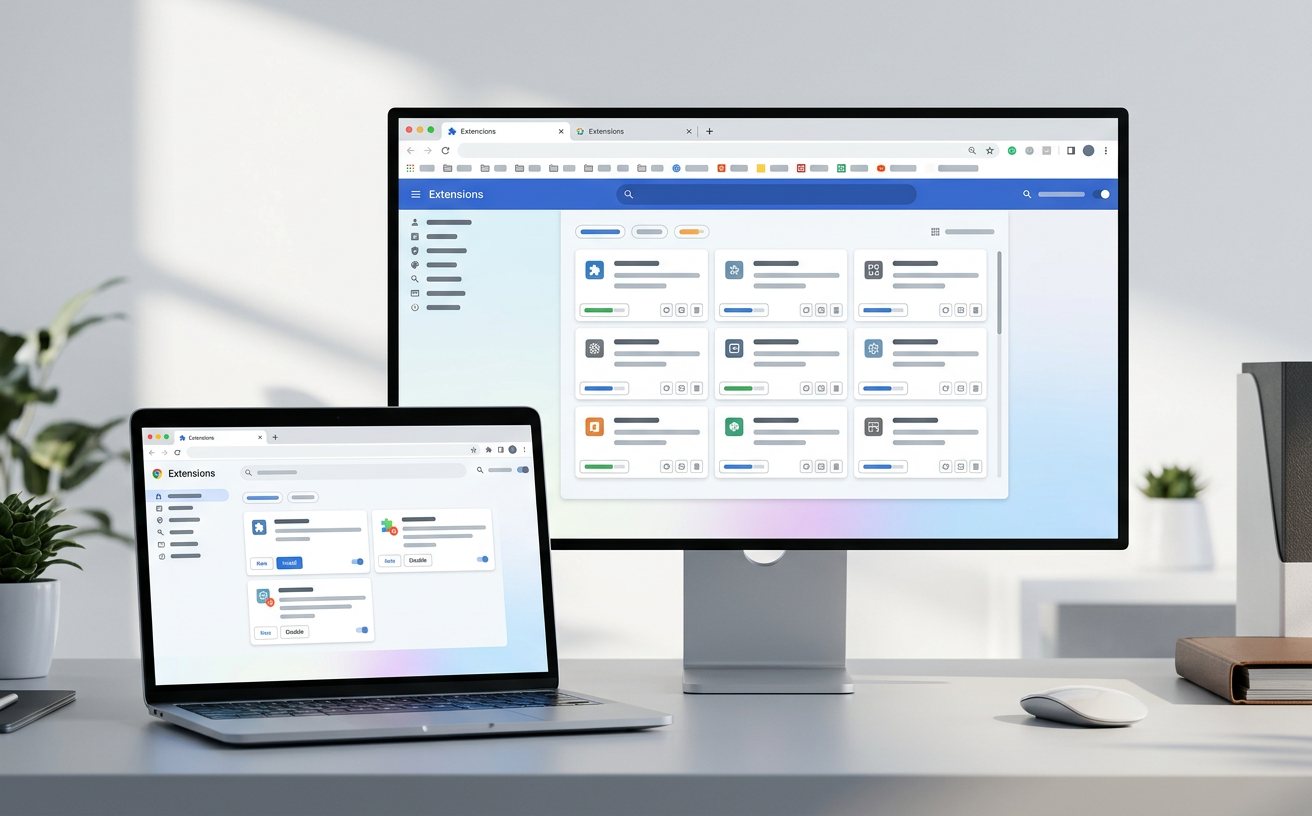
在2026年3月推送的Chrome 123.0.6312.x 正式版中,谷歌进一步收紧了对Manifest V2扩展的支持。如果您在安装后发现某些网银插件或老旧的去广告扩展导致浏览器频繁崩溃(表现为Aw, Snap! 崩溃页面),这属于典型的扩展兼容性故障。建议在快捷方式的目标路径后添加参数 --disable-extensions 以安全模式启动浏览器。进入后,逐一排查并停用近期未更新的插件,或在chrome://flags中搜索并重置相关渲染实验项,以恢复基础浏览功能。
当您成功完成安装,却发现网页滚动卡顿或视频播放绿屏时,这通常与GPU硬件加速的兼容性有关。不要急于卸载,请在地址栏输入chrome://settings/reset,选择“将设置还原为原始默认设置”,这会清除可能引发冲突的临时缓存和站点权限。如果问题依旧,请进入系统设置,关闭“使用图形加速(可用时)”选项并重启浏览器。这种针对显卡驱动不匹配的微调,能挽救绝大多数的页面渲染异常,让浏览器恢复丝滑体验。
这通常是被第三方杀毒软件静默拦截或系统组策略限制所致。请尝试断开网络,暂时关闭杀毒软件的实时防护,并将安装包重命名为chrome_install.exe后再次以管理员权限运行。
只要您没有手动删除User Data文件夹,数据依然存在。请检查是否登录了错误的Google账号导致同步覆盖,或者在本地路径下的Default文件夹中找到Bookmarks.bak文件,将其重命名为Bookmarks来强制恢复本地书签。
请按下 Shift+Esc 调出Chrome自带的任务管理器,查看是哪个具体标签页或扩展占用了异常内存。通常是某个后台运行的脚本发生了内存泄漏,直接在内置任务管理器中结束该进程即可恢复,无需重启整个浏览器。
还在为浏览器的各种报错和卡顿头疼吗?立即获取最新的离线安装程序与深度排错工具,点击此处下载修复版Chrome,彻底解决您的兼容性烦恼。
相关阅读:谷歌浏览器 兼容性 下载与安装指南 202603使用技巧,谷歌浏览器 兼容性 更新日志与版本变化 2026:彻底解决内核升级导致的网页崩溃与插件失效问题
© 2026 Google Chrome 官方网站. 保留所有权利。
