Google Chrome
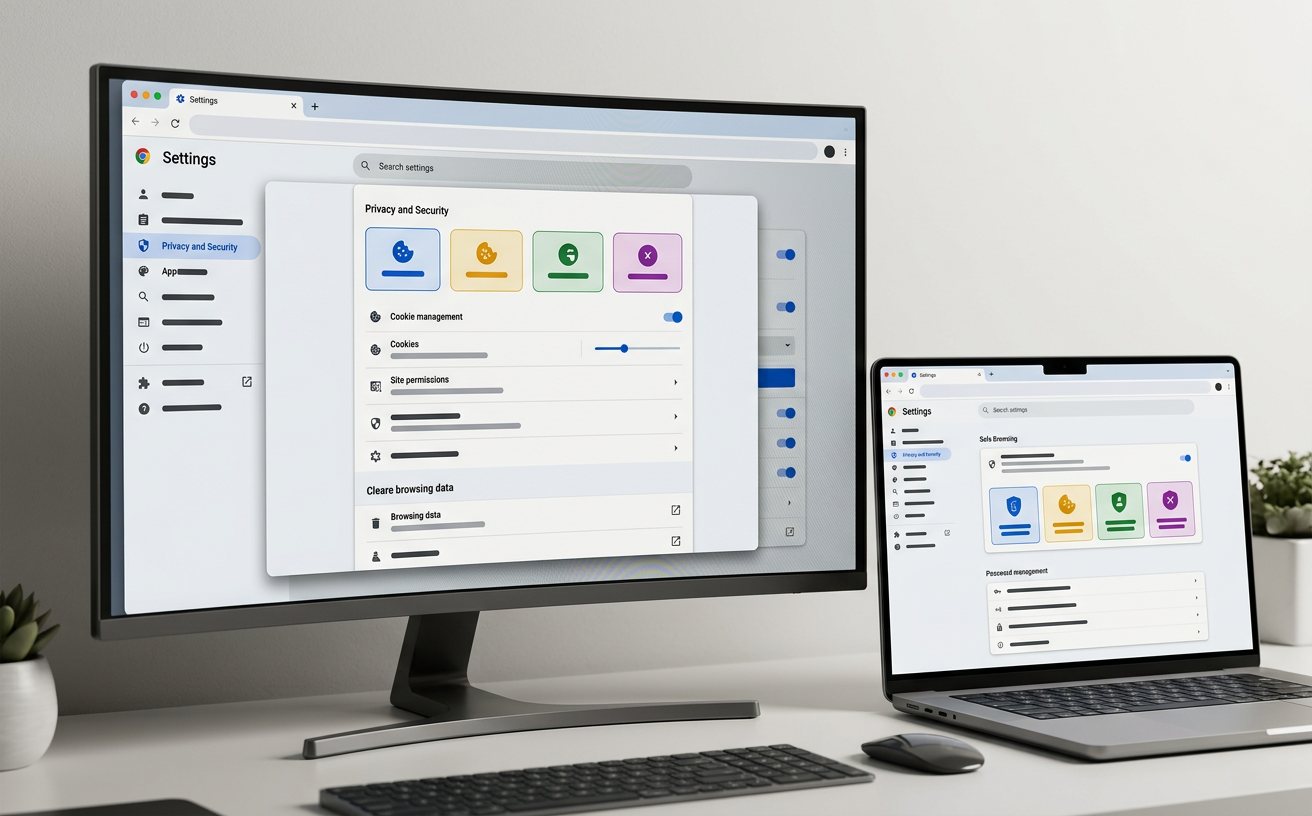
当您的 Chrome 浏览器自动升级后,是否遇到了网页排版错乱、特定插件无法加载或系统资源占用激增?本文通过拆解谷歌浏览器更新日志中的核心变动,直击技术升级带来的兼容性痛点。我们将重点分析 Chrome 124 版本后内存管理机制的调整,以及 Manifest V3 迁移对扩展程序的实际影响,为您提供一套基于版本特性的故障排查方案,帮助您在享受新安全特性的同时,快速修复因版本不匹配导致的生产力中断问题。
对于依赖浏览器进行办公的用户而言,谷歌浏览器更新日志不仅是一份功能清单,更是一份潜在风险的预警书。每一次版本号的跳动,都可能伴随着底层渲染引擎(Blink)或脚本引擎(V8)的重大重构。如果您发现升级后某些政务系统打不开,或者常用的截图插件突然罢工,那么深入挖掘更新日志中的技术变更,将是解决问题的唯一捷径。
在最新的谷歌浏览器更新日志中,频繁提及对 CSS 容器查询(Container Queries)和子网格(Subgrid)的优化。以 Chrome 124.0.6367.60 稳定版为例,渲染引擎对旧版非标准 CSS 属性的兼容性进一步降低。如果您在访问旧版 ERP 系统时发现表格错位,这通常是因为浏览器强制执行了更严格的 W3C 标准。排查此类问题时,建议先通过 F12 开发者工具查看 Console 报错,确认是否存在‘Deprecated’警告。若确认是渲染引擎升级导致的显示异常,可通过 chrome://flags 尝试临时开启‘LayoutNG’相关兼容项,作为过渡期的应急处理方案。
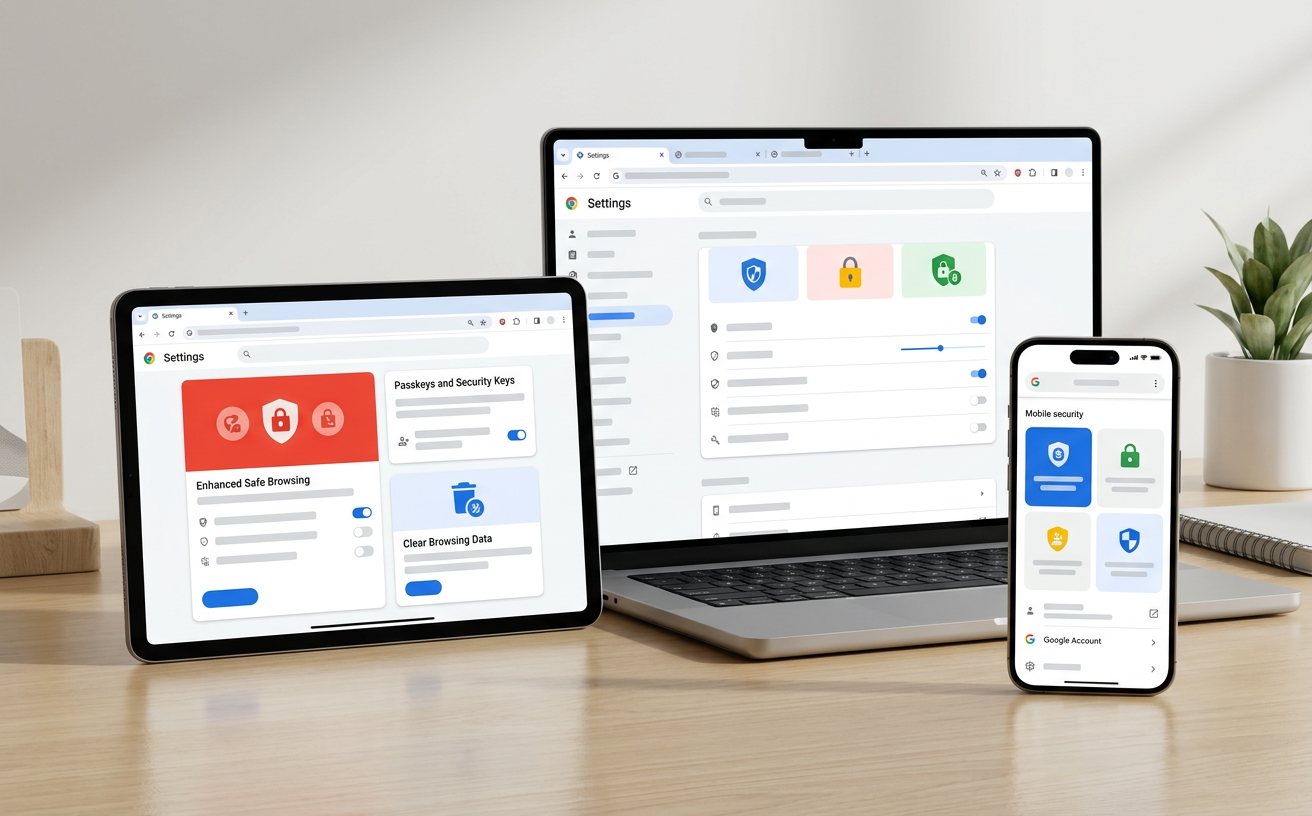
近期更新日志中最显著的变化莫过于 Manifest V2 的逐步停用。许多长期未更新的自动化工具或屏蔽插件,在升级到新版 Chrome 后会直接显示为“已停用”且无法开启。这是因为新版日志明确要求扩展程序必须迁移至 V3 架构,以提升安全性。如果您发现生产力插件失效,请检查其在 Chrome Web Store 的最后更新日期。针对无法替代的旧版插件,目前的排查细节是:检查企业策略组(Group Policy)是否允许临时延期。对于开发者而言,需重点关注 Service Worker 替代背景页(Background Pages)后带来的异步处理逻辑变化,避免因脚本挂起导致的浏览器假死。
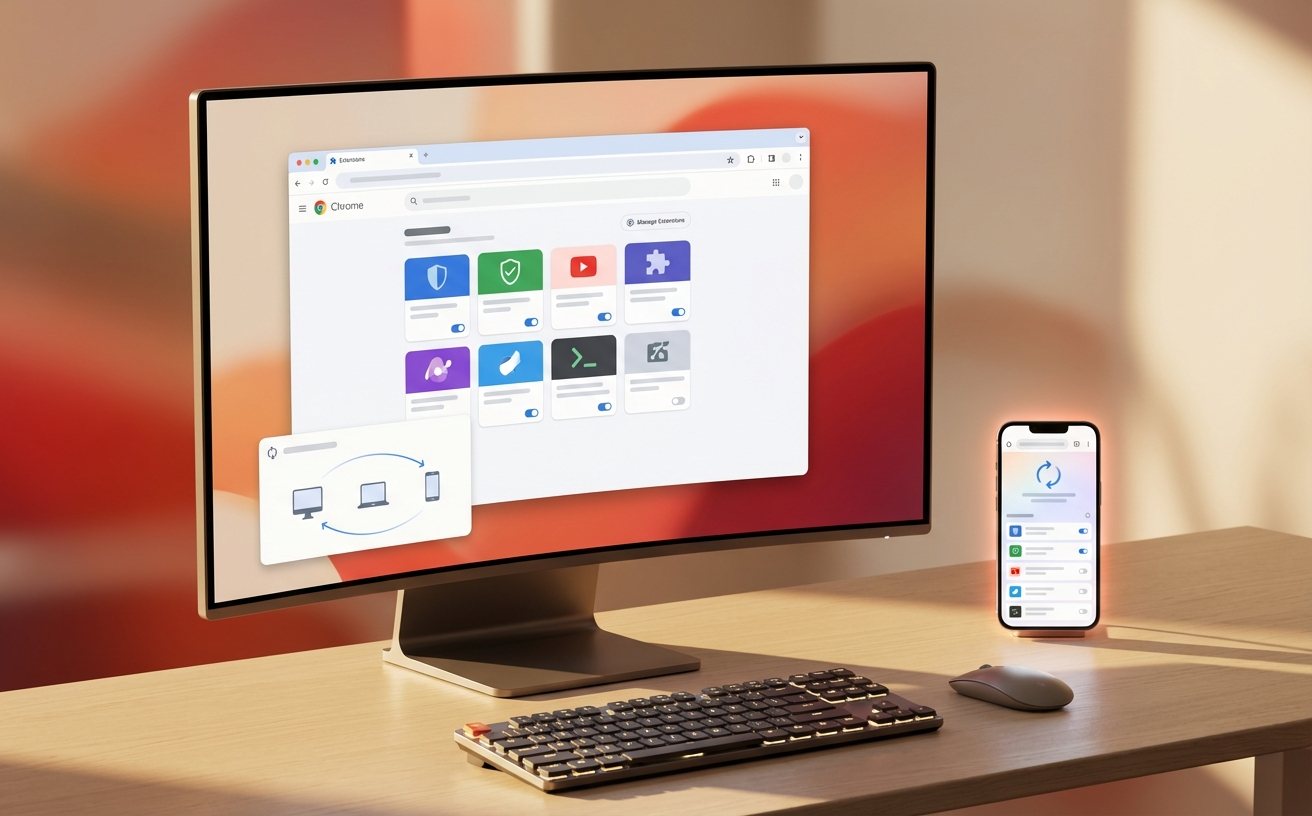
谷歌浏览器在近几个大版本中默认启用了“内存节省模式”(Memory Saver)。根据更新日志描述,该功能会自动释放非活动标签页占用的内存。然而,在实际使用场景中,这常导致运行中的 Web 实时报表或未保存的表单数据因页面重载而丢失。排查此问题时,用户不应仅盲目关闭该功能,而应进入“设置-性能”,将特定的生产力域名添加到“始终保持活动状态”的白名单中。此外,若遇到视频会议软件在后台运行过程中被挂起,需检查日志中关于‘Intensive Wake Up Throttling’的参数调整,确保实时通信进程不被系统误杀。
当更新日志中提到安全补丁(如 CVE-2024-4058)强制修改了底层沙盒机制时,简单的“恢复默认设置”往往无法解决因配置文件损坏导致的崩溃。此时,深度排查细节在于定位 User Data 文件夹。建议关闭浏览器后,重命名目录下的‘Local State’文件,强制浏览器重新生成全局配置。如果问题依然存在,需对比更新日志中的硬件加速(Hardware Acceleration)兼容性列表。在某些搭载旧版集成显卡的设备上,新版 Chrome 的 GPU 合成器可能会触发黑屏,此时在启动参数中添加‘--disable-gpu’是验证是否为驱动冲突的最快手段。
这是因为新版更新日志中加强了对 TLS 1.0/1.1 的弃用。如果服务器端未升级协议,您可以在 Chrome 页面空白处盲打输入‘thisisunsafe’(无需输入框),这是一种绕过 HSTS 强制检查的临时调试手段,但根本解决方案仍需服务端支持 TLS 1.2 以上版本。
您可以访问 Chromium Dash 或 Chrome Release 官方博客。在日志中搜索关键词如‘Fixed’或‘Regression’。如果您的版本号低于日志中注明的修复版本(例如 124.x.xxxx.xx),请通过“关于 Chrome”手动触发增量更新,通常能解决 90% 的已知崩溃问题。
不一定。请检查更新日志中关于“同步服务”的变动。有时新版本会重置“预测查询”设置。您可以尝试进入设置,关闭并重新开启“改善搜索建议”,或者清理‘IndexedDB’中存储的本地搜索历史缓存,这通常能解决因数据库索引损坏导致的输入卡顿。
如果您在查阅更新日志后仍无法解决特定故障,建议访问 Chrome 官方帮助中心或下载最新的 Stable 离线安装包进行覆盖安装。
© 2026 Google Chrome 官方网站. 保留所有权利。
