Google Chrome
针对2026年3月近期频繁出现的网页无响应、内存溢出及插件冲突问题,本文提供深度定制的谷歌浏览器 设置优化与稳定性建议 202603。无论你是遇到WebGL渲染失败导致的黑屏,还是由于后台刷新机制引发的CPU占用飙升,本指南将从底层参数调整、实验性功能排查到配置重置,为你提供一套行之有效的故障排除方案,助你快速恢复流畅的浏览体验。
当你的工作流被突如其来的“Aw, Snap!”(喔唷,崩溃啦!)打断,或者打开十几个标签页后风扇狂转时,常规的重启往往治标不治本。面对不断迭代的内核机制,我们需要更精准的排查手段。以下是专为解决高频故障整理的优化方案,直击痛点。
很多用户在观看4K视频或使用Figma等在线设计工具时,会突然遭遇浏览器黑屏或绿屏闪烁。这通常是GPU硬件加速与当前显卡驱动不兼容所致。特别是在Chrome 122及后续版本中,底层渲染引擎的更新对老旧显卡提出了挑战。排查步骤:在地址栏输入 chrome://settings/system,找到“使用图形加速(可用时)”并将其关闭,重启浏览器观察是否恢复。如果必须使用硬件加速但持续崩溃,建议进入 chrome://flags,搜索 Choose ANGLE graphics backend,将其从Default手动更改为OpenGL或D3D11,这能解决90%以上的WebGL兼容性引发的渲染崩溃问题。

为了降低资源占用,谷歌浏览器引入了“内存节省程序”(Memory Saver)。但对于需要实时接收WebSocket推送的后台管理系统或在线客服网页,这个功能可能导致标签页被强制休眠,切换回来时出现长达数秒的“假死”甚至数据丢失。如果你发现特定网页总是需要重新加载,请前往 chrome://settings/performance。不要直接全局关闭该功能,而是找到“始终保持活跃状态的网站”列表,点击“添加”,将你的工作台域名(如 *.yourcompany.com)加入白名单。这样既保证了整体浏览器的低内存占用,又避免了关键业务页面的休眠断连。
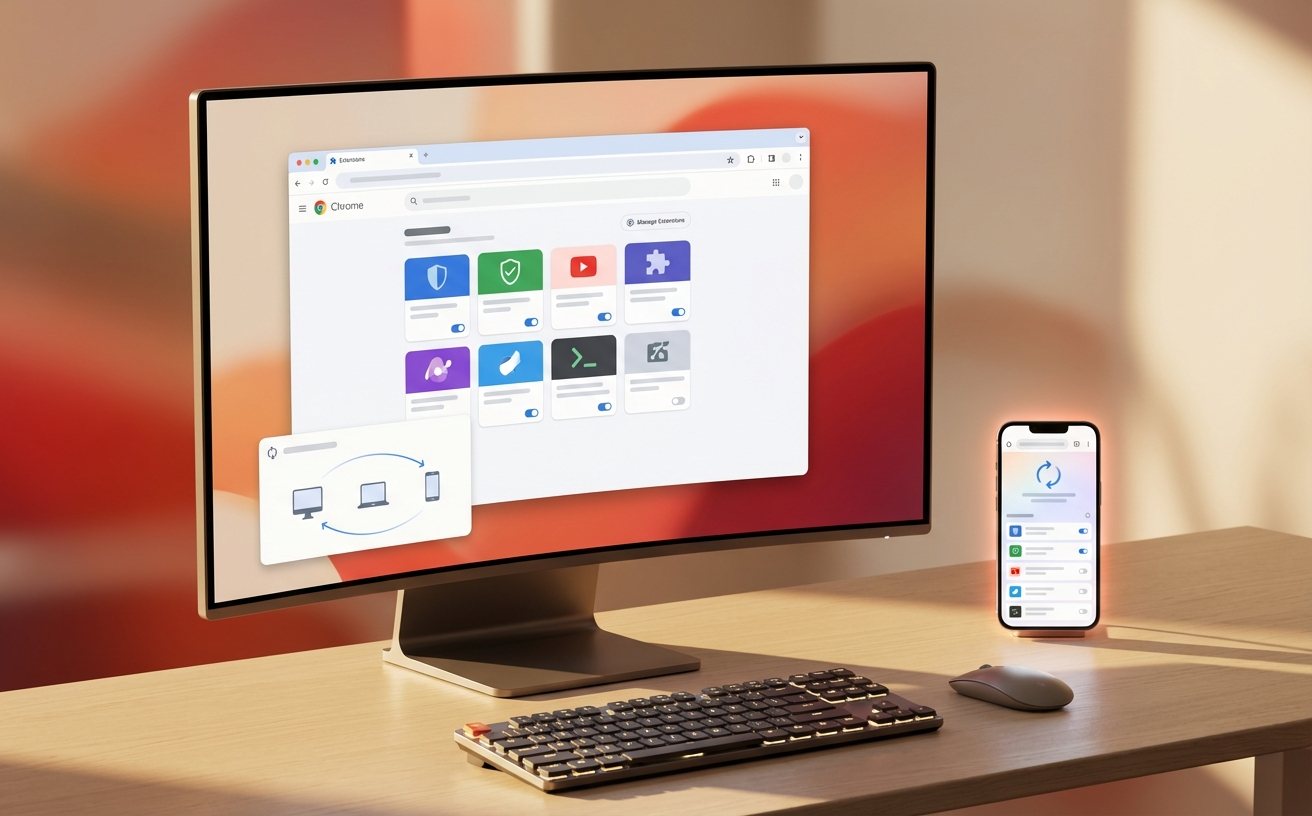
当你发现网页排版错乱、按钮无法点击,或者每次启动浏览器CPU占用率瞬间飙升至100%时,罪魁祸首往往是后台静默更新的扩展程序。不要急于卸载重装,正确的排查逻辑是使用“隐身模式”进行变量控制。按下 Ctrl+Shift+N 打开隐身窗口(默认情况下隐身模式会禁用所有插件),访问出问题的网页。如果隐身模式下一切正常,说明绝对是插件冲突。此时,在常规窗口输入 chrome://extensions/,利用二分法:先关闭一半插件,测试问题是否复现,逐步缩小范围,直到揪出导致内存泄漏或DOM树劫持的那个违规扩展。

如果上述针对性调整均无效,浏览器依然频繁闪退,或者设置界面被恶意篡改(如主页被锁定为流氓导航),你需要执行深度的配置重置。在地址栏输入 chrome://settings/reset,选择“将设置还原为原始默认设置”。请放心,此操作不会删除你的书签、历史记录和保存的密码,但会重置启动页、新标签页、固定标签页,并禁用所有扩展。如果重置后依然不稳定,可能是本地的User Data文件夹已损坏。关闭浏览器,按下 Win+R,输入 %LOCALAPPDATA%\Google\Chrome\User Data,将 Default 文件夹重命名为 Default_backup。重新启动Chrome,它会自动生成一个纯净的全新配置文件,彻底根除深层设置异常。
这通常是由于站点设置的权限被重置或第三方下载插件接管了PDF MIME类型。请进入 chrome://settings/content/pdfDocuments,确保选中“在 Chrome 中打开 PDF”选项。如果仍无效,请检查是否安装了IDM等下载工具的接管插件,并在插件设置中排除PDF格式。
这是由于系统休眠唤醒时网卡重新获取IP,而浏览器的DNS缓存未能及时刷新导致。除了按F5刷新外,你可以尝试在地址栏输入 chrome://net-internals/#dns,点击“Clear host cache”来强制清空DNS缓存。若频繁发生,建议在系统网络设置中固定静态IP或更换更稳定的DNS服务器(如8.8.8.8)。
遇到这种极端情况,可以通过命令行参数绕过错误配置。右键点击桌面上的谷歌浏览器快捷方式,选择“属性”,在“目标”一栏的最后面加上一个空格和 --no-experiments,点击确定后通过此快捷方式启动。成功进入后,立刻前往 chrome://flags 点击右上角的“Reset all”,最后关闭浏览器并去掉刚才添加的启动参数即可恢复正常。
仍在为浏览器的疑难杂症头疼?立即下载最新版谷歌浏览器,或访问官方支持中心获取更多针对性的故障排查工具与深度优化指南,让你的网页浏览重回巅峰状态!
相关阅读:谷歌浏览器 设置优化与稳定性建议 202603,谷歌浏览器 设置优化与稳定性建议 202603使用技巧,谷歌浏览器 202612 周效率实践清单:崩溃排查与核心设置修复指南
© 2026 Google Chrome 官方网站. 保留所有权利。
