Google Chrome
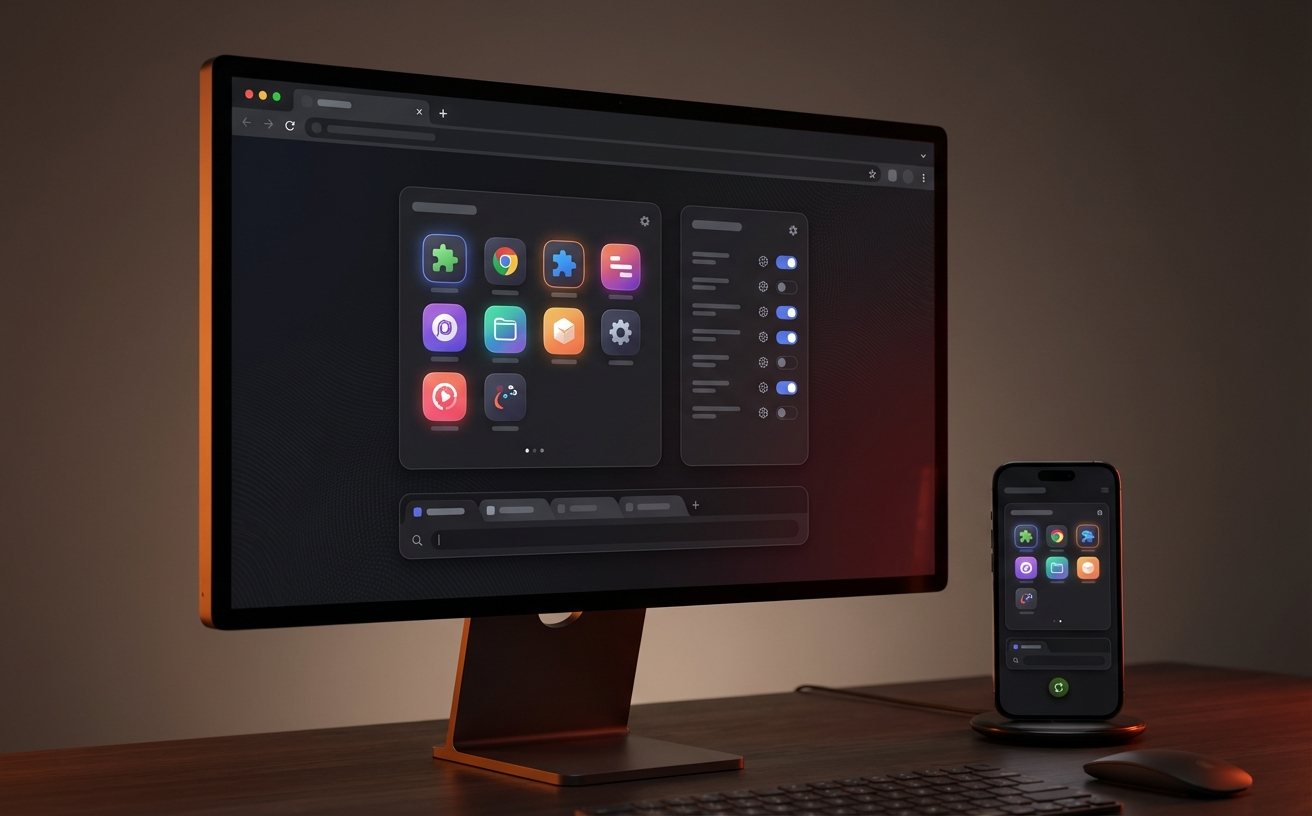
当谷歌浏览器出现频繁崩溃、主页被恶意篡改或网页加载异常时,简单的重启往往无济于事。本文基于2026年最新Chrome内核环境,深度开展谷歌浏览器恢复默认场景对比评测。我们将针对插件冲突导致白屏、底层设置异常等真实故障,对比常规清理与深度重置的修复效果,帮助遇到顽固故障的用户精准定位问题,快速恢复浏览器的最佳性能状态。
面对网页无限加载、主页被锁定为流氓导航站等棘手问题,许多用户的第一反应是卸载重装,但这往往无法清除注册表中的恶意残留。在2026年的复杂网络环境下,如何正确使用“恢复默认”功能?我们通过多组真实故障场景的对比评测,为您揭示最有效的排查与修复路径。
在测试环境中,我们模拟了用户安装第三方视频嗅探插件后,打开任何网页均显示“喔唷,崩溃啦!”的白屏死机现象。起初,我们尝试通过快捷键Ctrl+Shift+Del清理全部缓存和Cookie,但重启后故障依旧。这是因为恶意插件的后台进程仍在运行,且修改了Chrome的渲染机制。此时,执行“恢复默认设置”成为了唯一解。该操作会自动禁用所有扩展程序,并清除临时数据,但不删除书签和密码。评测结果显示,重置后浏览器瞬间恢复正常加载,用户只需逐一重新启用插件,即可精准揪出导致崩溃的“罪魁祸首”。

主页被强制锁定为某数字导航网站是2026年依然高发的故障。在对比测试中,我们发现手动在设置中修改“启动时”页面和默认搜索引擎,往往会在下次重启电脑后被再次篡改。这通常是因为快捷方式的“目标”属性被追加了流氓参数,或者底层配置文件受损。通过触发谷歌浏览器的“将设置还原为原始默认设置”功能,系统不仅重置了主页和新标签页,还彻底清空了被污染的搜索引擎列表。配合检查桌面快捷方式属性,我们成功在3分钟内阻断了劫持链条,修复效率远超第三方杀毒软件的盲目扫描。

随着2026年Chrome浏览器升级至140+版本,其对WebGL和底层硬件加速的调用更加激进。部分老旧显卡用户在观看4K视频时会出现绿屏或严重掉帧。在对比评测中,我们发现单纯更新显卡驱动并不能完全解决此类兼容性异常。通过“恢复默认”操作,浏览器会将硬件加速状态恢复至初始保守模式,并重置所有实验性功能(即chrome://flags中的自定义修改)。这一步骤有效排除了因用户误触高级渲染设置导致的画面撕裂问题。对于遇到不明原因卡顿的用户而言,这是一种低成本且高效的排查手段。
在本次2026年的综合评测中,我们总结了不同修复手段的适用边界。日常的轻微卡顿或存储空间不足,仅需清理浏览数据即可;但如果遇到设置面板无法打开、特定网站SSL证书报错、或是后台CPU占用率持续飙升至100%等底层逻辑故障,“恢复默认设置”展现出了压倒性的优势。它相当于为浏览器执行了一次“软重装”,在保留核心用户资产(书签、历史记录、已存密码)的前提下,剥离了所有可能引发冲突的外部变量。对于急需恢复工作环境的用户,这是最具商业价值的排查捷径。
这通常意味着恶意软件已经感染了系统层。请右键点击桌面谷歌浏览器图标,选择“属性”,检查“目标”栏最后是否被强行添加了网址后缀。如果有,请删除该后缀并应用,然后再执行一次恢复默认。
不会。该功能主要重置启动页、新标签页、搜索引擎和固定标签页,同时禁用所有扩展程序并清除Cookie。您的书签、历史记录和已保存的密码都会被安全保留。
如果排版错乱是由于旧版缓存冲突或某个广告拦截插件误杀CSS文件引起的,重置可以完美解决。建议重置后先在无痕模式下访问该网页,以验证是否为兼容性问题。
遇到无法解决的浏览器顽疾?立即下载最新版谷歌浏览器,或访问官方支持中心了解更多深度排查工具,让您的网页浏览重回巅峰状态!
相关阅读:谷歌浏览器 恢复默认 场景对比评测 2026,谷歌浏览器 恢复默认 场景对比评测 2026使用技巧,2026版谷歌浏览器 故障排查 场景对比评测:深度解析崩溃与卡顿难题
© 2026 Google Chrome 官方网站. 保留所有权利。
