Google Chrome
截至2026年5月,谷歌浏览器(Google Chrome)已更新至 v134.0.6998.35 稳定版本。本指南专为新手用户打造,详细解析如何在 Windows 10/11 及多端设备中正确执行“谷歌浏览器 安装”。内容涵盖从官方渠道获取约 92.4MB 的离线安装包,到处理跨设备数据同步及迁移过程中的常见疑难杂症。无论您是首次安装还是需要将旧设备的书签、密码与插件无缝迁移至新机,本文都提供了基于 2026 年最新技术环境的实操建议,确保您的浏览体验既快速又安全。
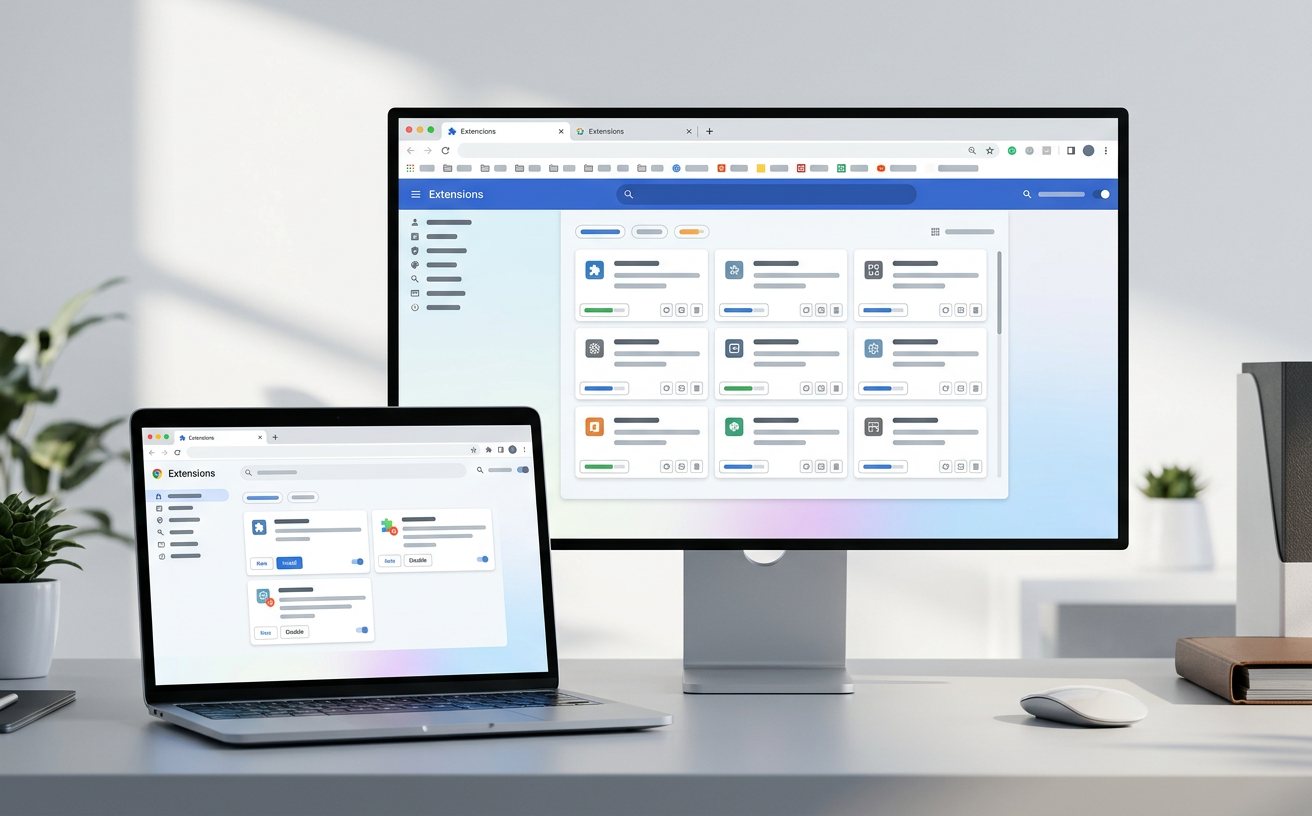
在 2026 年的数字化办公环境中,选择一款稳定且高效的浏览器是提升生产力的关键。谷歌浏览器凭借其强大的 Chromium 引擎和 V8 JavaScript 优化,持续领跑行业。本文将为您提供截至 202605 的最新下载与安装指南,帮助您避开非官方包的捆绑陷阱,实现一键极速部署。
针对 2026 年 5 月的最新环境,谷歌提供了两种主要的安装方式。如果您处于网络环境极佳的办公室,推荐使用约 1.5MB 的在线安装程序,它会自动检测您的系统架构(如 Windows 11 64位)并下载匹配的最新组件。然而,对于需要批量部署或在网络受限环境下安装的用户,建议通过 /download.html 获取约 92.4MB 的离线安装包(版本号 v134.0.6998.35)。离线包包含了所有核心运行库,能有效避免安装过程中出现的“无法连接到远程服务器”或“下载中断”等错误。请务必确认您的系统为 Windows 10 或更高版本,并预留至少 4GB 内存以保证 V8 引擎的高效运转。
在安装过程中,部分新手用户可能会遇到“应用程序无法启动”的报错。这通常与系统架构不匹配有关。虽然目前主流设备均支持 64 位系统,但仍有部分特殊行业设备运行 32 位 Windows。谷歌浏览器官方下载页支持自动识别,但手动选择时需谨慎。若在安装 v134 版本时提示“安装程序检测到更高版本”,请检查后台是否残留了旧版的静默更新进程。2026 年的 Chrome 具备强大的后台自动更新机制,通常在您关闭浏览器后会自动完成补丁安装。若手动安装失败,建议先通过任务管理器结束所有 Google 开头的进程,再重新运行下载的 .exe 文件。
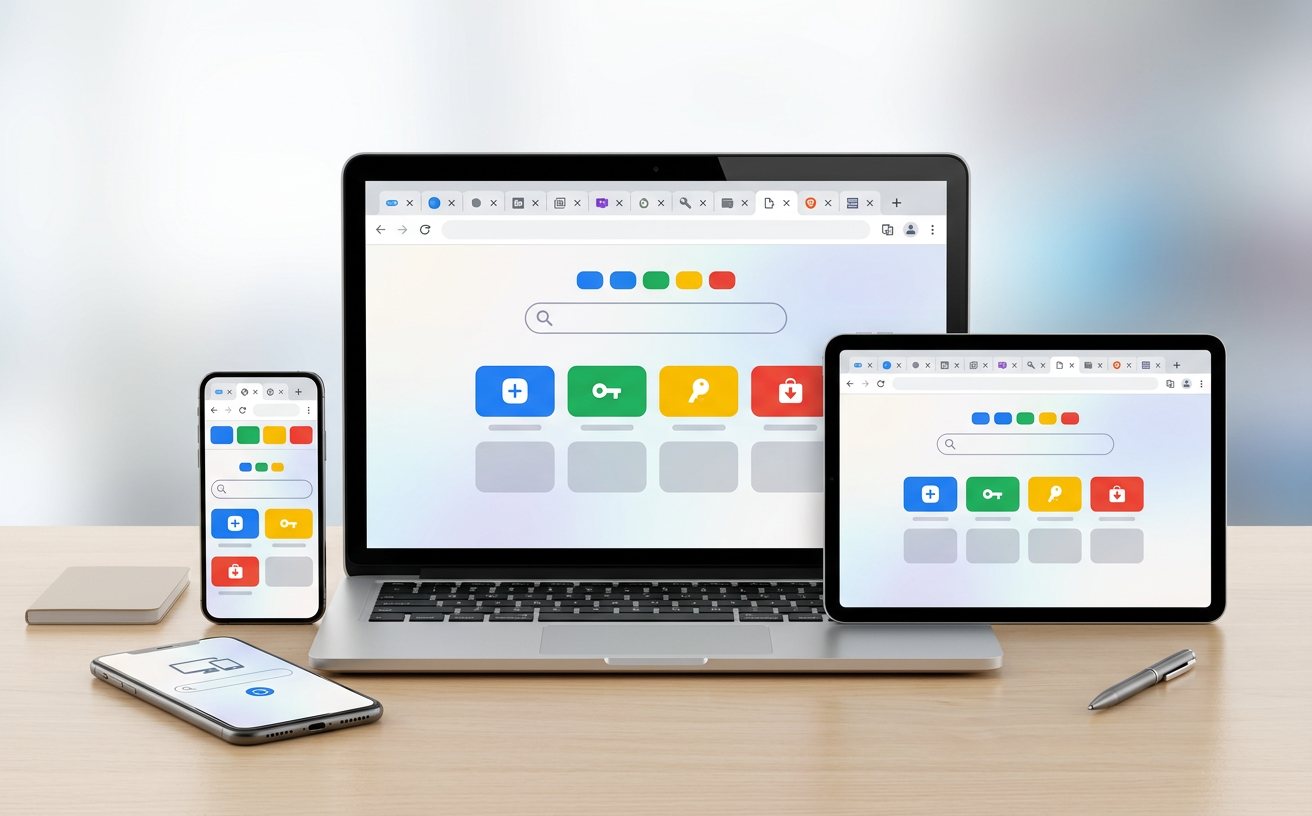
随着 2026 年设备更新换代频率增加,许多用户面临“换机数据迁移”的难题。在完成谷歌浏览器安装后,首要任务是登录您的 Google 账号。通过内置的同步功能,您可以将旧电脑上的书签、保存的密码、甚至已安装的扩展插件完整保留到新设备。需要注意的是,若您在迁移过程中发现插件未自动下载,通常是因为新旧设备的系统架构差异(如从 Intel 芯片的 Mac 迁移到 Apple 芯片版本)。此时,您只需在“设置-您与 Google”中检查同步状态,确保“同步所有内容”开关已开启。这种无缝衔接的体验,是 202605 版本中多端协同的核心优势。
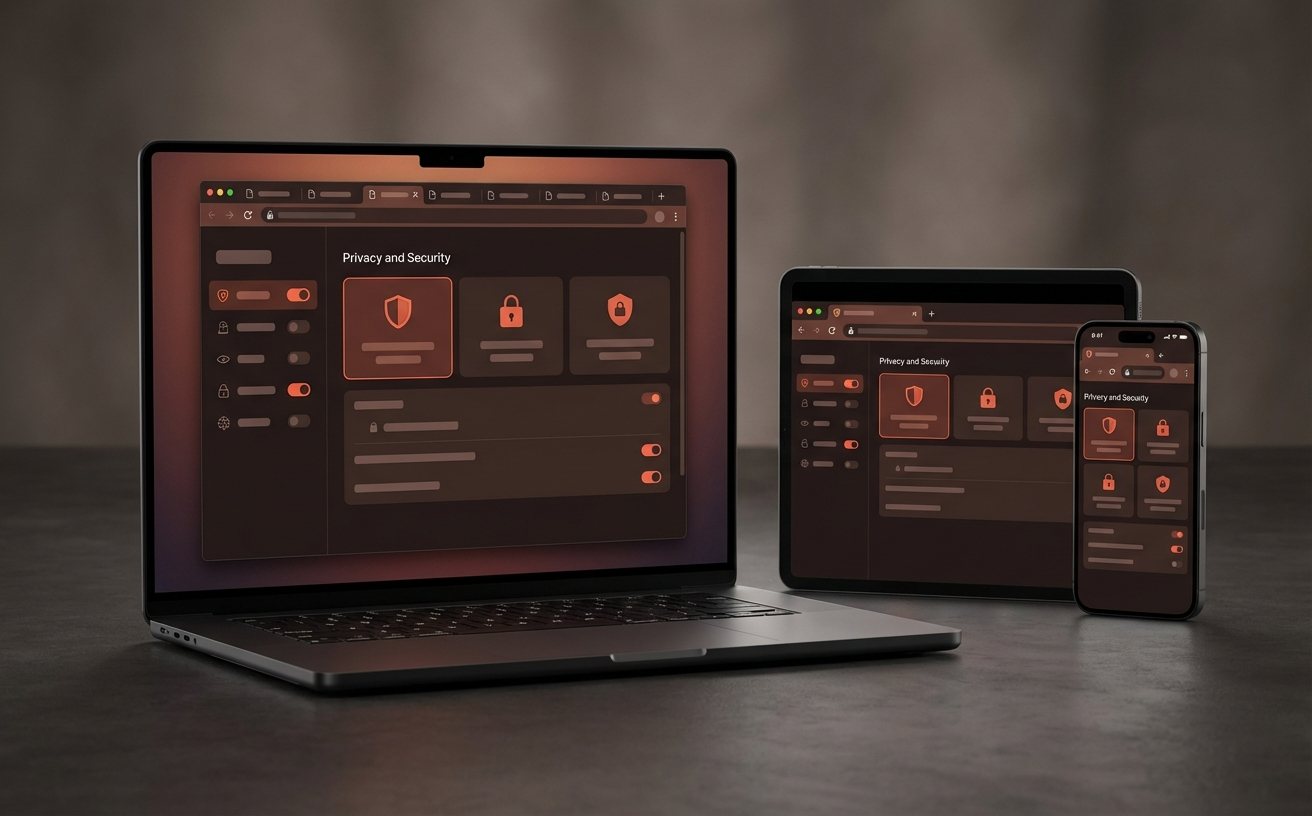
完成安装后,建议立即进入“安全检查”功能。基于 2026 年最新的安全浏览技术,Chrome 能实时拦截恶意软件和钓鱼网站。在“隐私和安全”设置中,开启“增强型保护”可获得最前沿的防御能力。此外,针对 2026 年网页日益增长的资源占用,建议利用“内存节省模式”。该功能会自动释放不活动标签页占用的内存,确保您在打开数十个工作窗口时,系统依然流畅。通过优化多进程沙箱架构,谷歌浏览器不仅保护了您的数据隐私,更在底层逻辑上防止了单个网页崩溃导致整个浏览器卡死的情况。
立即前往 /download.html 获取谷歌浏览器 2026 年 5 月最新稳定版,开启极速浏览体验。
相关阅读:谷歌浏览器 安装 下载与安装指南 202605,谷歌浏览器 安装 下载与安装指南 202605使用技巧,谷歌浏览器 迁移 常见问题与排查 202605:跨设备数据同步与换机避坑指南
© 2026 Google Chrome 官方网站. 保留所有权利。
