Google Chrome
想要在2026年获得更流畅的上网体验?本文为您提供谷歌浏览器(Google Chrome)的最新安装与首次配置指南。截至2026年5月,Chrome已更新至v134.0.6998.35版本,针对Windows 10/11及macOS系统进行了深度优化。无论您是初次接触还是需要重新部署,本指南将详细解析从下载安装到多端同步、隐私设置的完整流程,助您快速搭建安全、高效的网页浏览环境。
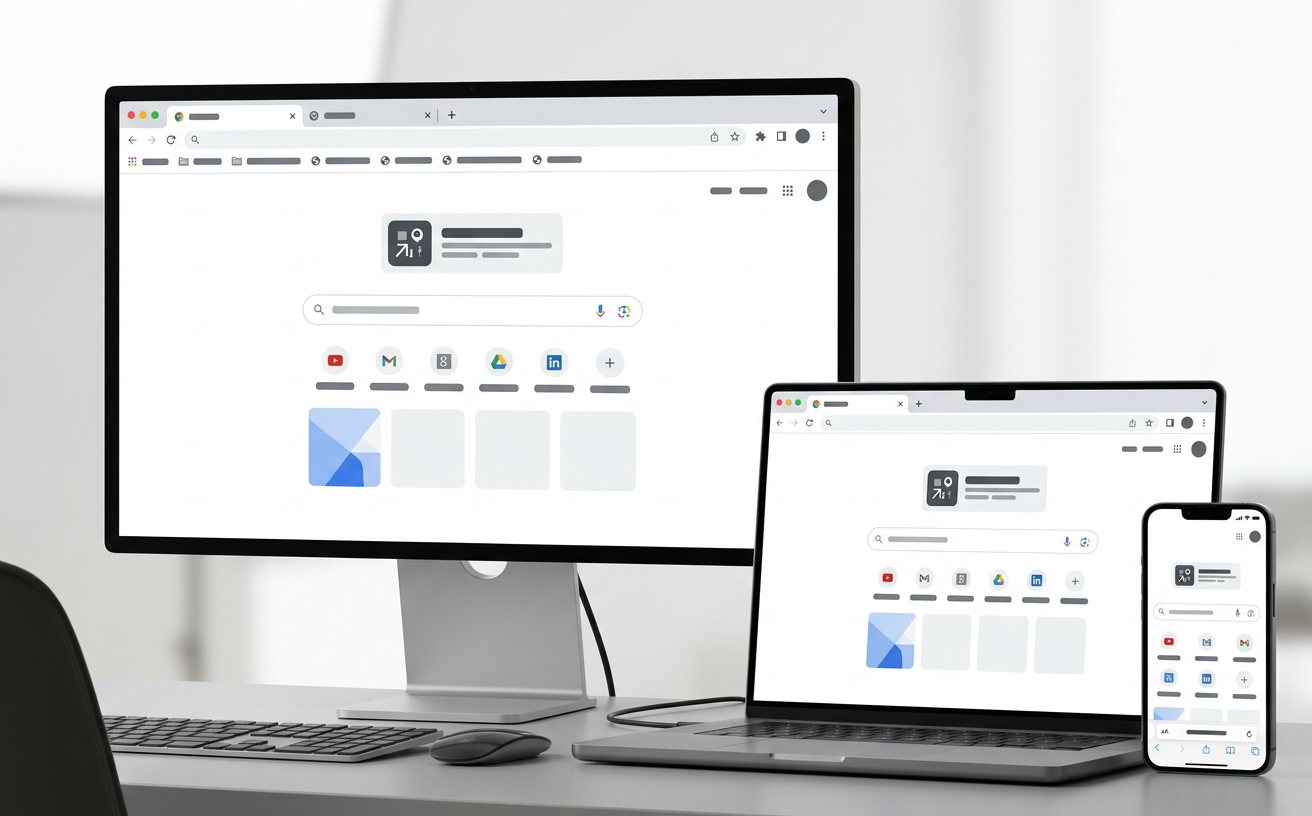
随着2026年5月的到来,谷歌浏览器(Google Chrome)在性能与安全性上均有重大提升。对于新用户而言,掌握正确的安装与配置方法是开启高效浏览的第一步。本文将基于当前最新的v134.0.6998.35版本,为您梳理从下载到个性化设置的全流程指南。
2026年5月,谷歌浏览器(Google Chrome)正式版本已迭代至 v134.0.6998.35。对于Windows 10/11用户,安装包大小约为92.4MB,支持64位与32位架构。建议前往官方下载页面获取离线安装包,以确保安装过程不受网络波动影响。安装程序会自动检测系统环境,macOS用户则可根据Apple芯片或Intel处理器选择对应版本。安装完成后,系统将自动配置后台静默更新机制,确保您的浏览器始终处于最新的安全防护状态,避免因版本过旧导致的兼容性问题。
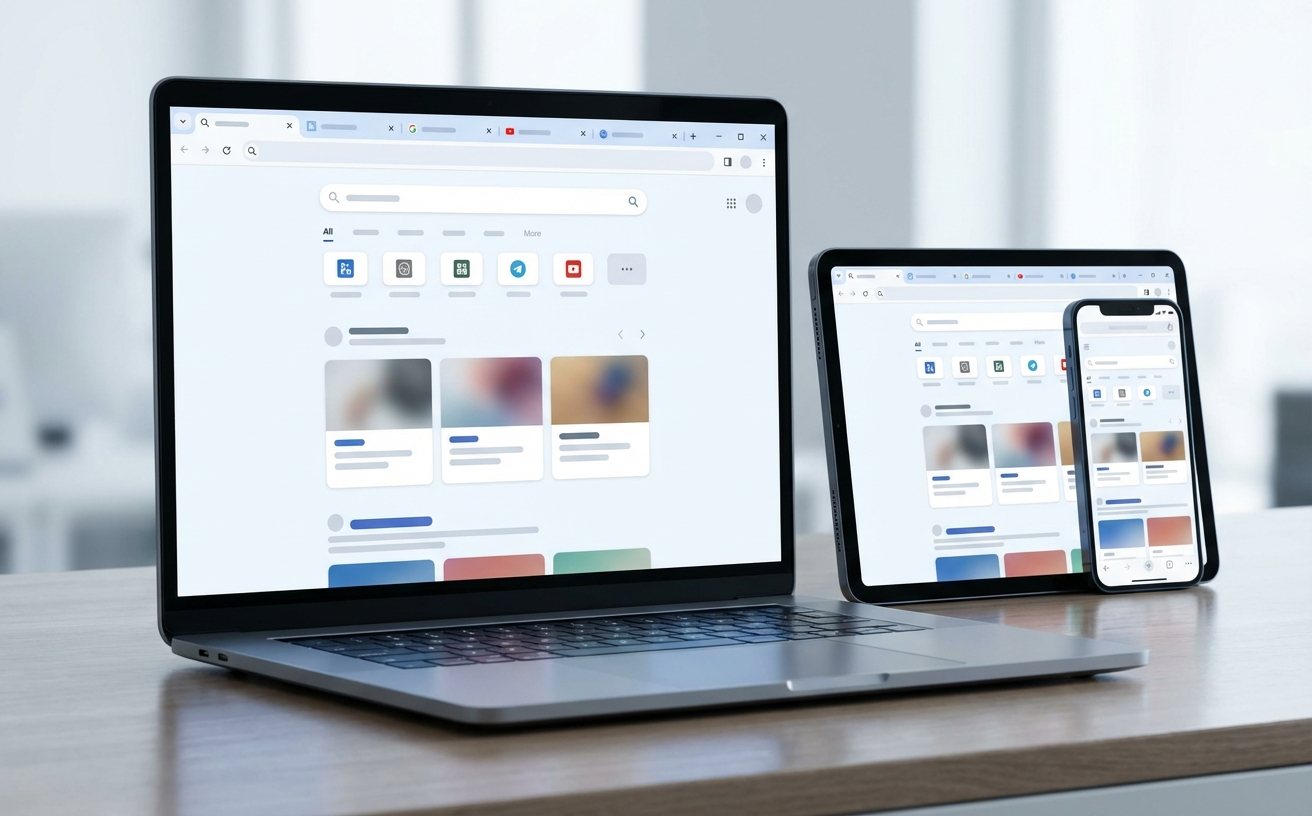
完成安装后,首次启动Chrome时,建议立即登录Google账号以开启多端同步功能。这不仅能同步书签、历史记录,还能实现跨设备剪贴板共享。针对性能调优,用户可进入设置界面检查“内存节省模式”是否开启。该功能在2026年的版本中表现尤为出色,能够自动释放非活跃标签页占用的内存资源,显著提升低配电脑的网页加载速度。此外,建议检查扩展程序列表,移除不常用的插件,以减少对浏览器启动速度的影响,从而获得更纯净的浏览体验。

在实际安装过程中,部分用户可能会遇到“安装程序无法连接服务器”的提示。此时,建议直接下载完整离线安装包而非在线安装程序(仅1.5MB)。若安装后浏览器无法正常启动,请检查系统安全软件是否拦截了Chrome的进程。此外,确认Windows系统补丁是否已更新至最新状态,因为Chrome v134依赖于现代操作系统的底层库支持。若问题依旧,可尝试右键点击快捷方式,选择“以管理员身份运行”,这通常能解决由权限不足引发的启动失败问题。
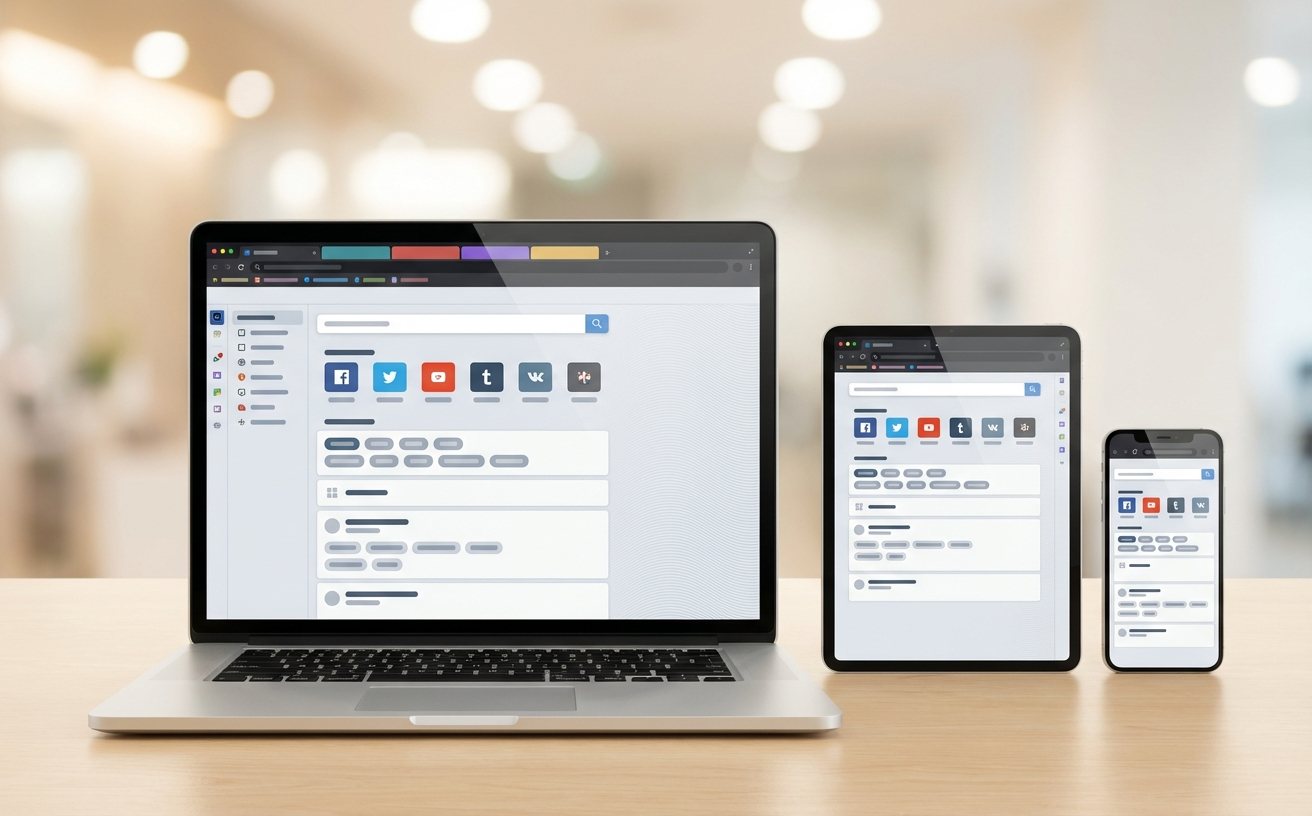
另一个常见场景是多台设备同步时的书签冲突。当您在手机与电脑端同时修改书签时,可能会出现重复项。Chrome的同步引擎在2026年版本中增强了冲突检测机制,但仍建议用户在首次配置时,优先以“主设备”(如工作电脑)的数据作为基准进行同步。若发现数据丢失,请进入“同步与Google服务”设置页,查看“管理同步的数据”选项,确认书签与阅读列表的开关已开启。对于重要书签,建议定期使用浏览器内置的导出功能备份至本地HTML文件,以防万一。
Windows系统需为Windows 10/11或更高版本,建议至少拥有4GB内存。macOS用户需确保系统版本在10.15或更高,并根据芯片类型(Apple芯片或Intel)选择对应安装包。
如果使用在线安装程序(约1.5MB),安装过程需实时下载组件。建议直接下载92.4MB的完整离线安装包进行安装,可彻底规避网络连接问题。
Chrome具备后台静默更新机制。安装后,浏览器会自动在后台检查版本更新。您也可以通过“设置” -> “关于Chrome”手动触发更新检查,确保使用的是2026年5月的最新稳定版。
立即前往下载页面获取最新版:/download.html,开启您的极速浏览体验。
相关阅读:谷歌浏览器 首次配置 下载与安装指南 202605,谷歌浏览器 首次配置 下载与安装指南 202605使用技巧,谷歌浏览器 面向新手用户的使用技巧 202605:从安装到高效配置全指南
© 2026 Google Chrome 官方网站. 保留所有权利。
