Google Chrome
面对2026年5月的网络环境,谷歌浏览器(Google Chrome)已不仅仅是一个网页浏览工具,更是集成了AI辅助与多端生态的生产力平台。对于新手用户而言,如何从零开始完成标准安装、配置多端同步并解决常见的卡顿或扩展冲突问题,是提升上网效率的关键。本文将基于截至2026年05月的最新稳定版v134.0.6998.35,为您梳理从下载安装到进阶设置的实操路径。无论您是Windows 11用户还是跨平台办公者,掌握这些核心技巧都能让您的浏览体验更安全、更流畅。
对于初次接触谷歌浏览器的用户,掌握正确的安装姿势与配置逻辑是保障后续使用体验的基础。本指南将带您快速上手,解决新手最关心的安装与基础设置问题。
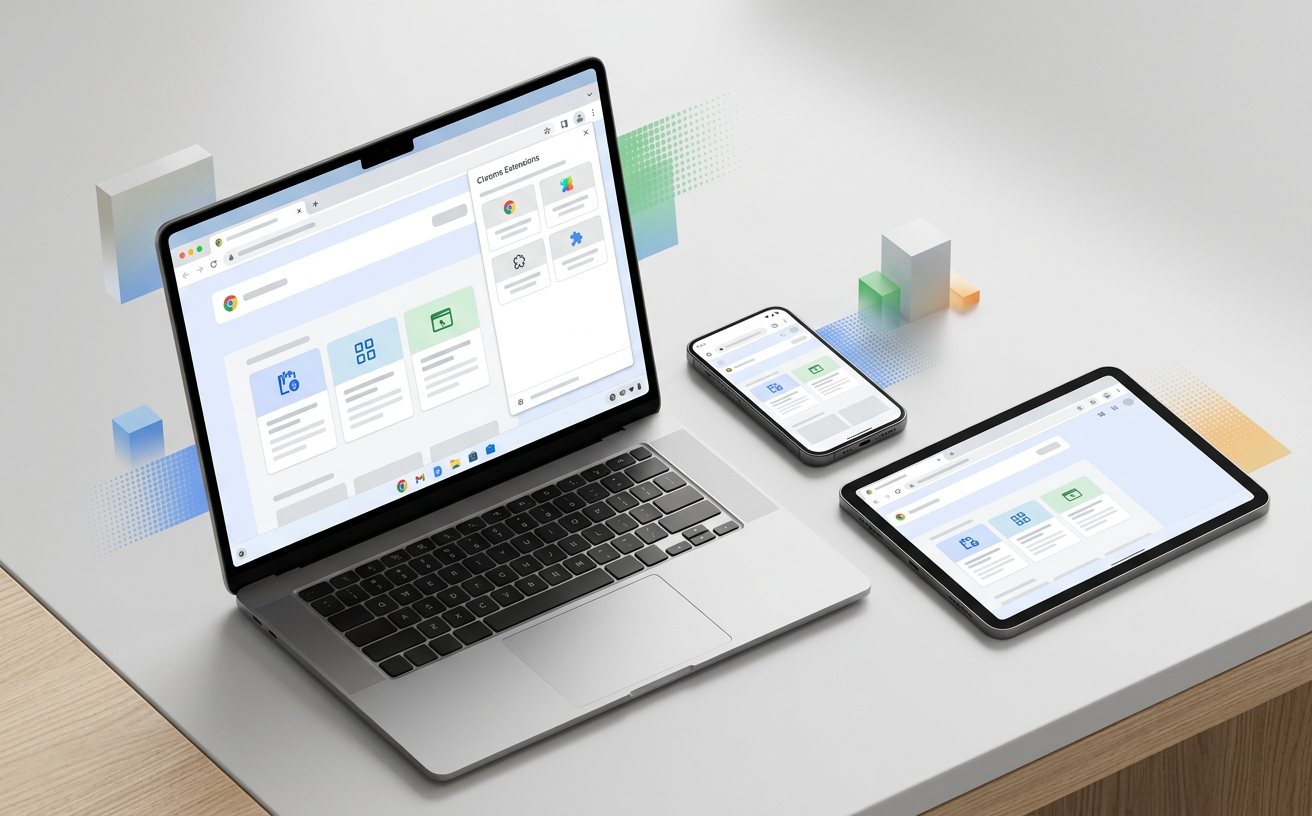
针对新手用户,获取正版软件是安全上网的第一步。截至2026年05月,谷歌浏览器官方稳定版已更新至v134.0.6998.35。在下载时,请务必前往官方渠道获取安装包,该完整离线安装包大小约为92.4 MB,全面支持Windows 10/11及更高版本系统。安装过程中,建议优先选择64位架构版本,以获得更佳的内存管理与扩展插件兼容性。对于新手常见的“安装失败”或“安装程序无法启动”问题,通常是因为后台残留了旧版本进程。排查步骤如下:打开任务管理器(快捷键Ctrl+Shift+Esc),检查是否有“Google Chrome”相关进程正在运行,结束所有进程后再重新运行安装程序。此外,如果您使用的是macOS设备,安装包会自动适配Apple芯片或Intel处理器,无需手动区分,系统会自动识别并配置最佳运行环境,确保软件能够发挥出Chromium引擎的全部性能。
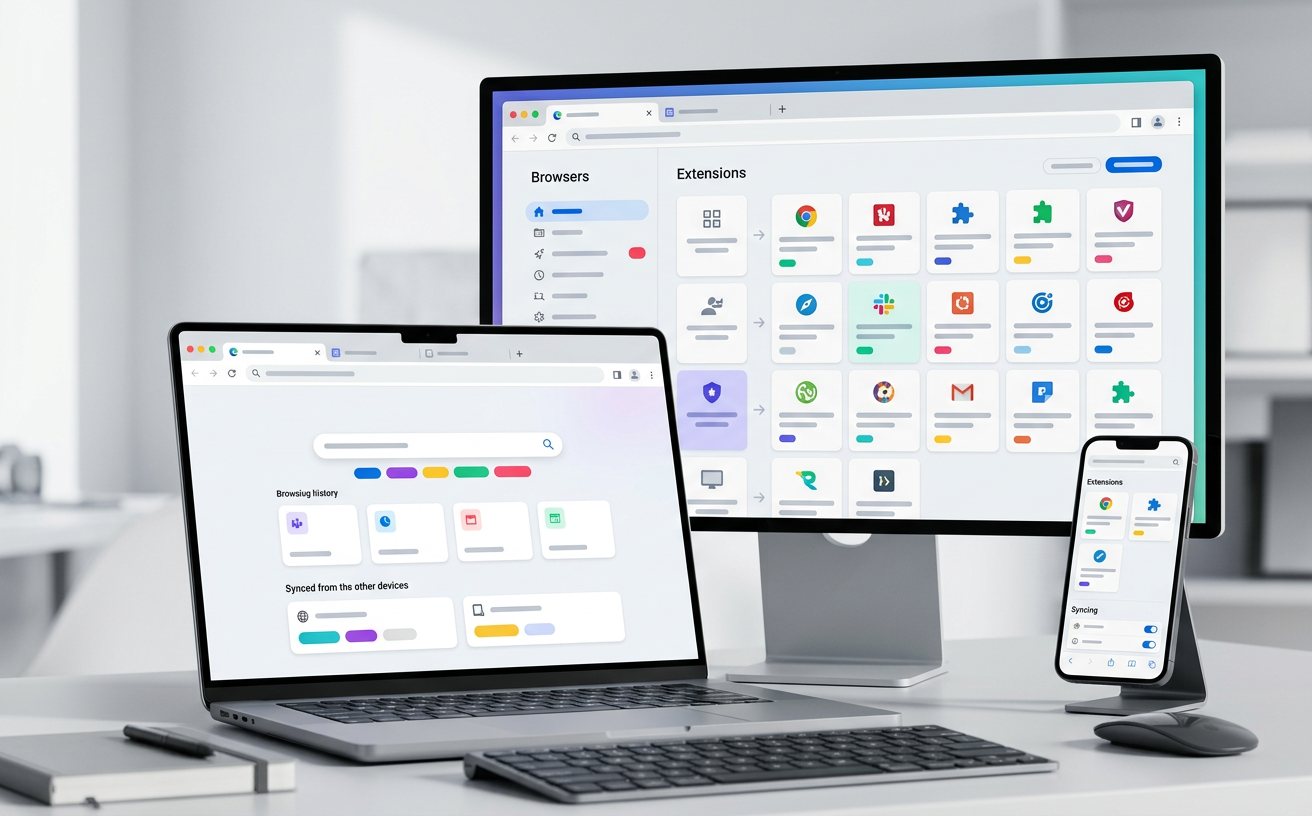
谷歌浏览器最强大的功能之一在于其跨平台同步能力。无论您在办公室使用Windows电脑,还是在通勤途中使用Android手机或iPhone,只要登录同一个Google账号,您的书签、历史记录、保存的密码以及阅读列表都会实时同步。对于新手,建议在首次启动后立即点击右上角的个人资料图标进行登录。在设置菜单的“同步功能”选项中,您可以自定义需要同步的数据类型。例如,如果您担心隐私,可以仅勾选书签和密码,而取消勾选历史记录。这里有一个高频使用场景:当您在手机端看到一篇长文章想在电脑上继续阅读时,只需确保两端均已登录并开启同步,打开电脑浏览器,在“历史记录”面板中即可直接看到“来自其他设备”的标签页,点击即可实现无缝切换,无需手动发送链接或通过第三方工具中转,极大提升了多设备办公的效率。
随着使用时间的增加,浏览器可能会出现加载变慢的情况,这通常与过多的扩展程序或缓存堆积有关。新手用户应学会使用Chrome内置的“任务管理器”(快捷键Shift+Esc)。通过它,您可以直观地看到哪些网页标签页或扩展程序占用了过高的CPU或内存资源。如果发现某个页面卡死,无需重启整个浏览器,只需在任务管理器中选中该进程并点击“结束进程”即可。此外,针对页面加载缓慢的问题,建议定期清理缓存。进入设置 -> 隐私设置和安全性 -> 清除浏览数据,选择“缓存的图片和文件”进行清理。若问题依旧,请检查是否安装了过多的广告拦截类插件,这类插件有时会与网页脚本冲突,尝试禁用所有插件后测试网页是否恢复正常,以此排查是否为插件导致的兼容性问题,这是解决网页加载异常的最直接有效手段。
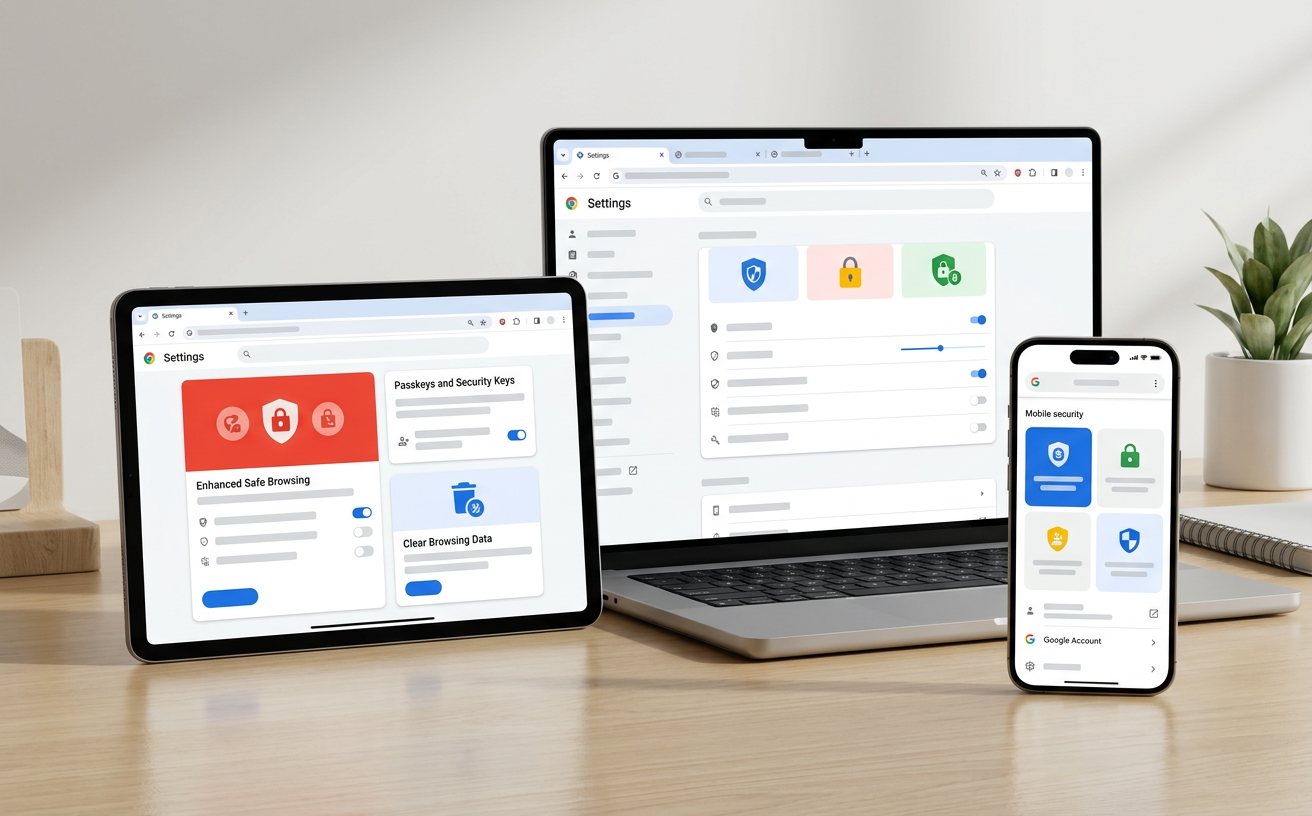
2026年的网络安全环境复杂多变,谷歌浏览器内置的Google安全浏览技术是新手用户的核心屏障。该技术基于多进程沙箱架构,能够实时拦截恶意软件、钓鱼网站及不安全下载。对于新手,建议进入设置中的“隐私设置和安全性”面板,开启“增强型保护”模式。此模式将提供更主动的防护,能够预测并警告潜在的危险网站。同时,利用“无痕模式”(快捷键Ctrl+Shift+N)进行临时浏览时,浏览器不会保存您的历史记录、Cookie或表单信息,这对于在公共电脑上登录个人账号或进行敏感操作非常有用。请注意,无痕模式并不意味着完全匿名,您的ISP或网络管理员仍可能看到您的流量,但它能有效防止本地设备留下浏览痕迹,是保护个人隐私的必备技巧。
可能是网络环境限制。建议使用官方提供的完整离线安装包(约92.4MB),而非在线安装程序,这能规避下载过程中因网络波动导致的安装中断。
是的。过多的扩展会占用大量内存。建议定期检查并移除不常用的插件,通过Shift+Esc任务管理器监控资源占用,及时清理高耗能进程。
只要您在旧系统上登录了Google账号并开启了同步,重装系统后只需在新浏览器中登录同一账号,系统会自动将书签、密码和历史记录同步回来。
需要获取最新稳定版体验?立即访问我们的下载页面,获取适用于Windows 10/11的最新版谷歌浏览器安装包,开启高效浏览之旅。
相关阅读:谷歌浏览器 面向新手用户的使用技巧 202605,谷歌浏览器 面向新手用户的使用技巧 202605使用技巧,谷歌浏览器 更新 更新日志与版本变化 2026:新手必看的全版本演进与性能调优指南
© 2026 Google Chrome 官方网站. 保留所有权利。
