Google Chrome
随着设备更新换代,如何将旧电脑上的书签、密码和扩展插件完整保留到新设备,成为许多用户的首要需求。本篇《谷歌浏览器 迁移 常见问题与排查 202605》专为新手打造,详细解析截至2026年5月的最新稳定版(v134.0.6998.35)在跨设备同步与无缝换机过程中的疑难杂症。无论您遇到的是账号登录后书签未同步、扩展程序丢失,还是新旧系统版本不兼容导致的闪退问题,本文都将提供清晰直接的排查步骤。通过掌握正确的账号同步设置与本地数据物理迁移技巧,您可以在Windows 10/11或macOS等新设备上迅速恢复熟悉的浏览环境,确保数据万无一失。
换机或重装系统时,最让人头疼的莫过于浏览器数据的丢失。截至2026年5月,谷歌浏览器凭借其强大的多端同步功能,极大简化了这一流程。然而在实际操作中,新手用户仍可能遇到网络波动、版本差异或设置不当导致的迁移失败。本文将直击迁移痛点,提供详尽的排查指南。
在新设备上安装谷歌浏览器最新稳定版(v134.0.6998.35)并登录账号后,许多新手用户会遇到书签、密码或历史记录迟迟未显示的问题。这通常是由同步设置未完全开启或本地网络环境受限导致的。首先,点击浏览器右上角的头像图标,确认是否显示“同步功能已开启”。如果提示“已暂停”或要求重新验证,请点击并输入当前账号的密码。其次,进入“设置 > 同步功能和Google服务 > 管理您同步的内容”,检查“同步所有数据”选项是否被勾选。如果仅勾选了部分选项,未勾选“密码和通行密钥”或“书签”,数据自然无法下发到新设备。若设置无误但依然卡在加载状态,建议在地址栏输入 chrome://sync-internals 查看底层同步状态,若右侧面板显示“Network Error”或“Offline”,请检查您的网络连接是否能够正常访问云端同步服务节点。
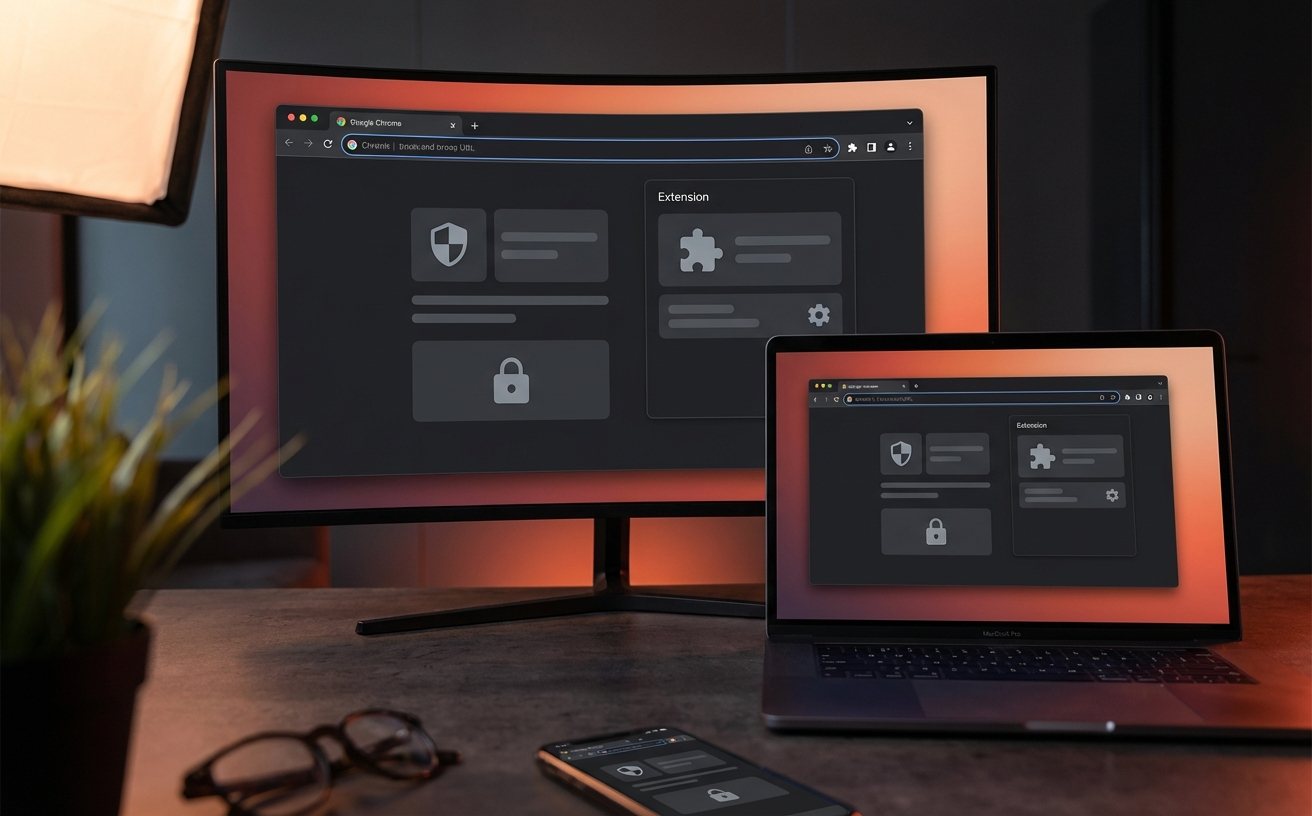
跨设备迁移时,另一个高频问题是原本在旧电脑上使用的扩展插件在新设备上消失,或者被系统强制禁用。这在Windows 10升级到Windows 11的换机场景中尤为常见。谷歌浏览器出于内置的安全防护策略,默认只会同步通过官方应用店安装的插件。如果您在旧电脑上通过“开发者模式”加载了本地解压的插件(如某些特定的油猴脚本或第三方辅助工具),这些插件是无法通过云端同步到新设备的。排查与恢复方法是:在新电脑上打开 chrome://extensions/ ,开启右上角的“开发者模式”,然后手动将旧电脑中备份的 .crx 文件或解压文件夹重新拖拽安装。另外,如果同步过来的商店插件显示为灰色并提示“此扩展程序可能已损坏”,通常是因为新设备的本地缓存出错,点击插件卡片上的“修复”按钮,浏览器会自动从服务器重新下载修复文件,即可恢复正常使用。
并非所有用户都习惯开启云端同步,对于未登录账号的新手用户,换机时必须依赖本地数据的物理转移。谷歌浏览器的所有用户配置文件(包含书签、历史记录、扩展配置等)均默认保存在系统盘的特定路径下。以Windows 10/11系统为例,打开资源管理器,在地址栏输入 %LOCALAPPDATA%\Google\Chrome\User Data 并回车。在这个目录中,找到名为“Default”的文件夹。在旧电脑上将整个“Default”文件夹复制到U盘中。接着,在新电脑上通过本站下载入口获取约92.4 MB的完整离线安装包进行安装。安装完成后先彻底关闭浏览器进程,然后进入新电脑的相同路径,将U盘里的“Default”文件夹覆盖进去。重新打开浏览器,您会发现所有的书签、浏览记录甚至上次未关闭的标签页都已原封不动地迁移到了新设备上。
在2026年5月的最新排查案例中,部分用户在迁移后遇到了浏览器频繁闪退或无法启动的现象。这往往是因为旧电脑使用的是极老的32位版本,而新电脑直接覆盖了64位系统架构的最新版(更新日期:2026-02-15)。虽然谷歌浏览器支持跨版本数据兼容,但如果跨度过大,底层数据库架构的改变可能会导致配置文件读取失败。遇到这种情况,建议采用“纯净安装+逐步导入”的策略。首先在新电脑上卸载闪退的浏览器并勾选“删除浏览数据”,然后重新运行大小约为1.5MB的在线安装程序进行纯净部署。接着,不要直接覆盖整个User Data文件夹,而是仅将旧电脑中的 Bookmarks 文件(无后缀名)和 Login Data 文件提取出来,分别替换到新电脑的对应目录中。这样既能保留最核心的书签和密码数据,又能避免旧版缓存文件引发的程序崩溃。
这通常是因为您在旧电脑上设置了独立的同步密码(加密密码),或者新电脑的Windows凭据管理器权限受限。请前往浏览器设置中的“同步功能”选项,检查是否提示需要输入额外的加密密码来解密您的通行密钥和登录信息。
如果旧电脑的硬盘未损坏,您可以将硬盘拆下作为移动硬盘连接到新电脑。然后进入旧硬盘的 \Users\用户名\AppData\Local\Google\Chrome\User Data\Default 目录,找到名为“Bookmarks”的文件,将其复制到新电脑的同名路径下即可恢复。
错误1603通常代表系统后台已有残留的Chrome进程或注册表权限冲突。请按下Ctrl+Shift+Esc打开任务管理器,强制结束所有带有“GoogleUpdate”或“Chrome”字样的进程,然后前往本站下载92.4 MB的离线安装包,右键选择“以管理员身份运行”重新安装。
准备好在新设备上体验极速浏览了吗?访问本站下载频道(/download.html),获取2026年最新稳定版谷歌浏览器离线安装包,享受安全、无缝的跨设备数据迁移体验!
相关阅读:谷歌浏览器 迁移 常见问题与排查 202605,谷歌浏览器 迁移 常见问题与排查 202605使用技巧,谷歌浏览器 迁移 常见问题与排查 202604:跨设备数据无缝转移指南
© 2026 Google Chrome 官方网站. 保留所有权利。
