
解决Chrome使用中的常见问题,包括浏览器崩溃、网页加载、安装配置、账户同步等技术支持。
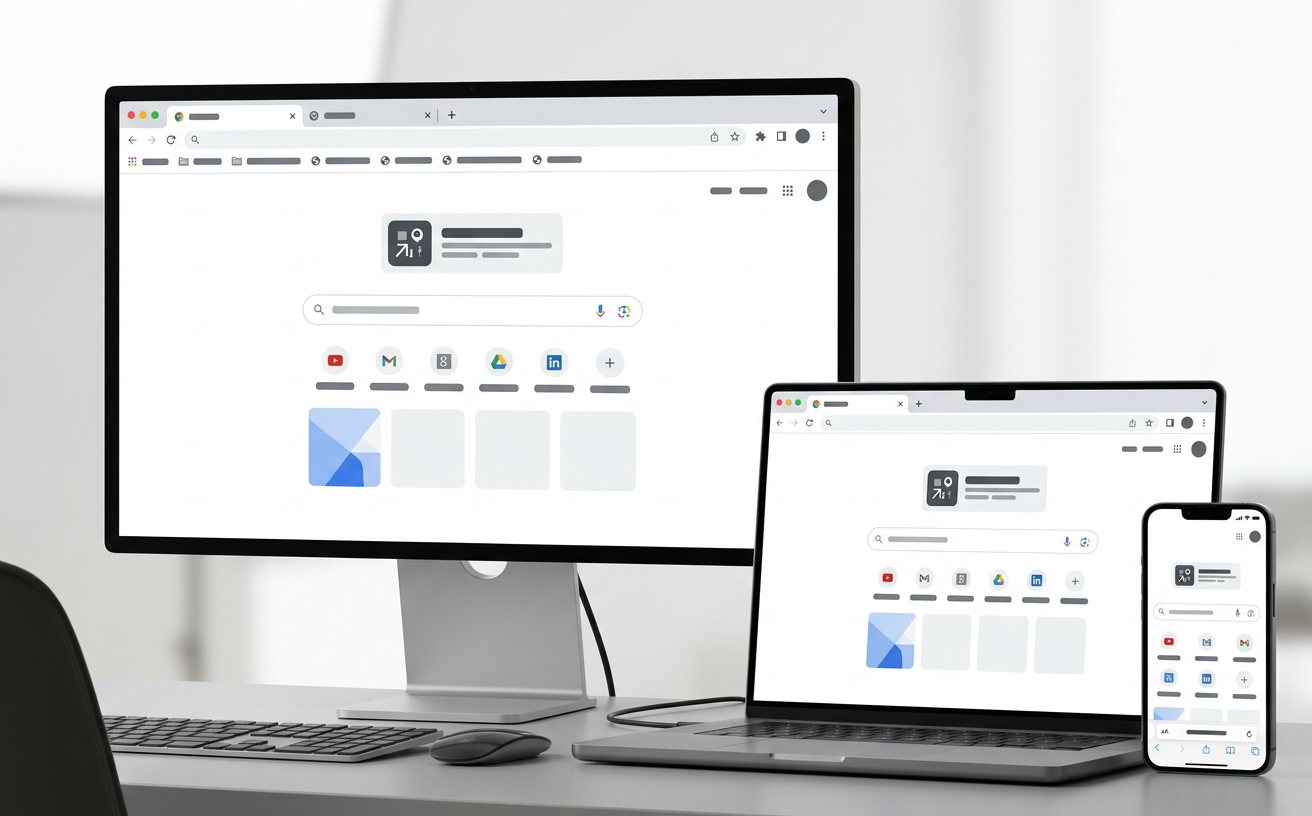
Chrome版本121.0及以上支持增强稳定性模式,可在设置中启用。

Chrome内置性能监控工具,按F12打开开发者工具查看网络面板。
Windows系统需要管理员权限安装,右键安装程序选择"以管理员身份运行"。macOS系统需将Chrome拖入应用程序文件夹。检查防火墙设置是否阻止安装程序联网,临时关闭杀毒软件后重试。安装包大小约90MB,确保磁盘空间充足。
点击右上角头像确认已登录Google账户,检查网络连接是否正常。进入设置 → 同步和Google服务,确认同步功能已开启。若提示"同步已暂停",点击重新启用并输入账户密码。同步数据包括书签、历史记录、密码、扩展程序等,首次同步可能需要几分钟。
Chrome采用多进程架构,每个标签页独立运行以提升稳定性。按Shift+Esc打开任务管理器查看各标签页内存占用,关闭不使用的标签页。禁用不必要的扩展程序可显著降低内存使用。启用标签页休眠功能:设置 → 性能 → 节省内存模式,闲置标签页将自动释放资源。
仅可从Chrome网上应用店安装扩展,访问 chrome.google.com/webstore 搜索所需扩展。企业或学校管理的设备可能限制扩展安装,联系管理员获取权限。检查扩展是否与当前Chrome版本兼容,开发者工具控制台会显示错误信息。
按Ctrl+Shift+R强制刷新页面清除缓存。检查是否启用了实验性功能,在地址栏输入 chrome://flags 将所有标志重置为默认。尝试无痕模式浏览(Ctrl+Shift+N)排除扩展干扰。更新显卡驱动程序可解决部分渲染问题。