官网 下载安装 功能介绍 版本说明 使用教程 帮助中心

谷歌浏览器官方说明

从扩展插件安装到快捷键操作,本教程涵盖Chrome浏览器核心功能的详细操作步骤,帮助用户充分发挥谷歌浏览器的性能与便捷性。
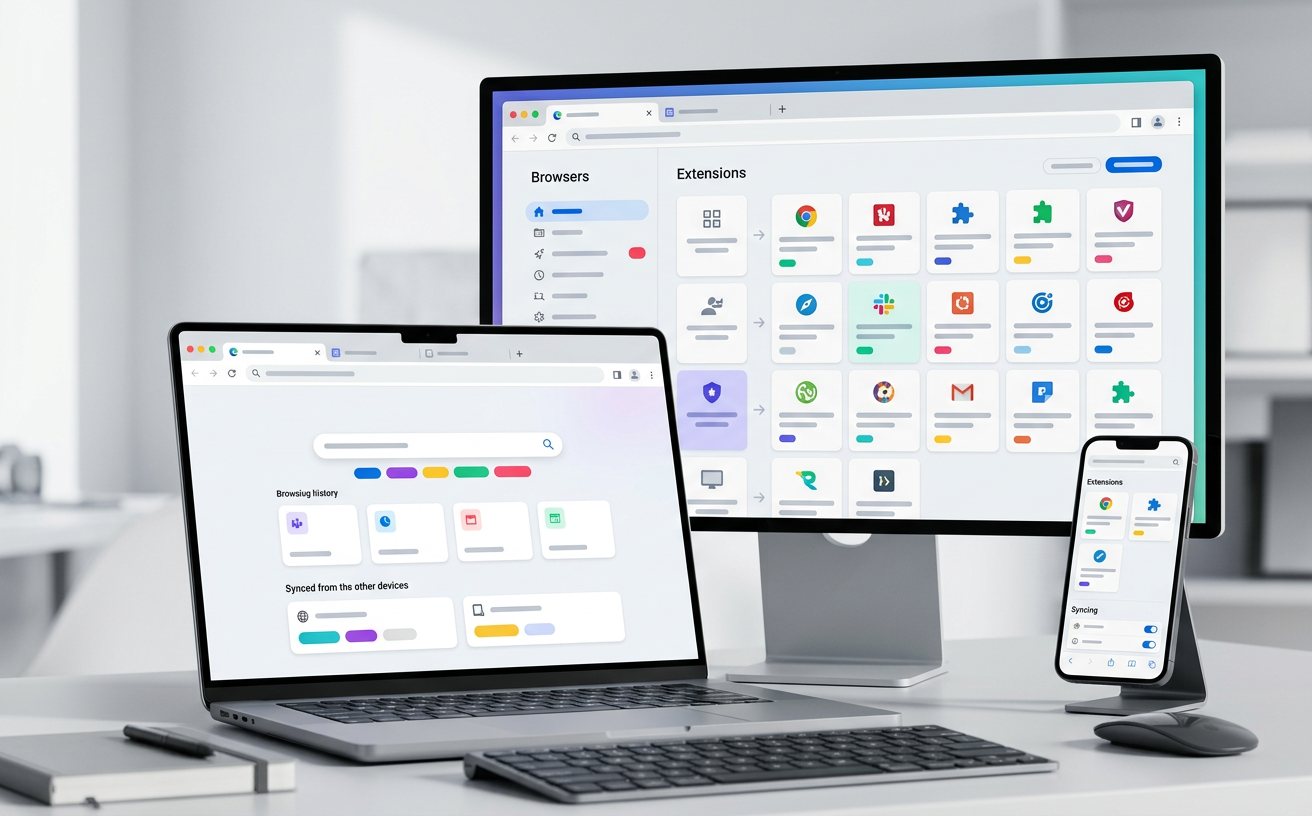
谷歌浏览器扩展插件安装界面

扩展插件安装与管理

更新于 2026-02-15

Chrome网上应用店提供超过18万款扩展插件,用户可根据需求安装广告拦截、翻译工具、密码管理器等功能扩展。
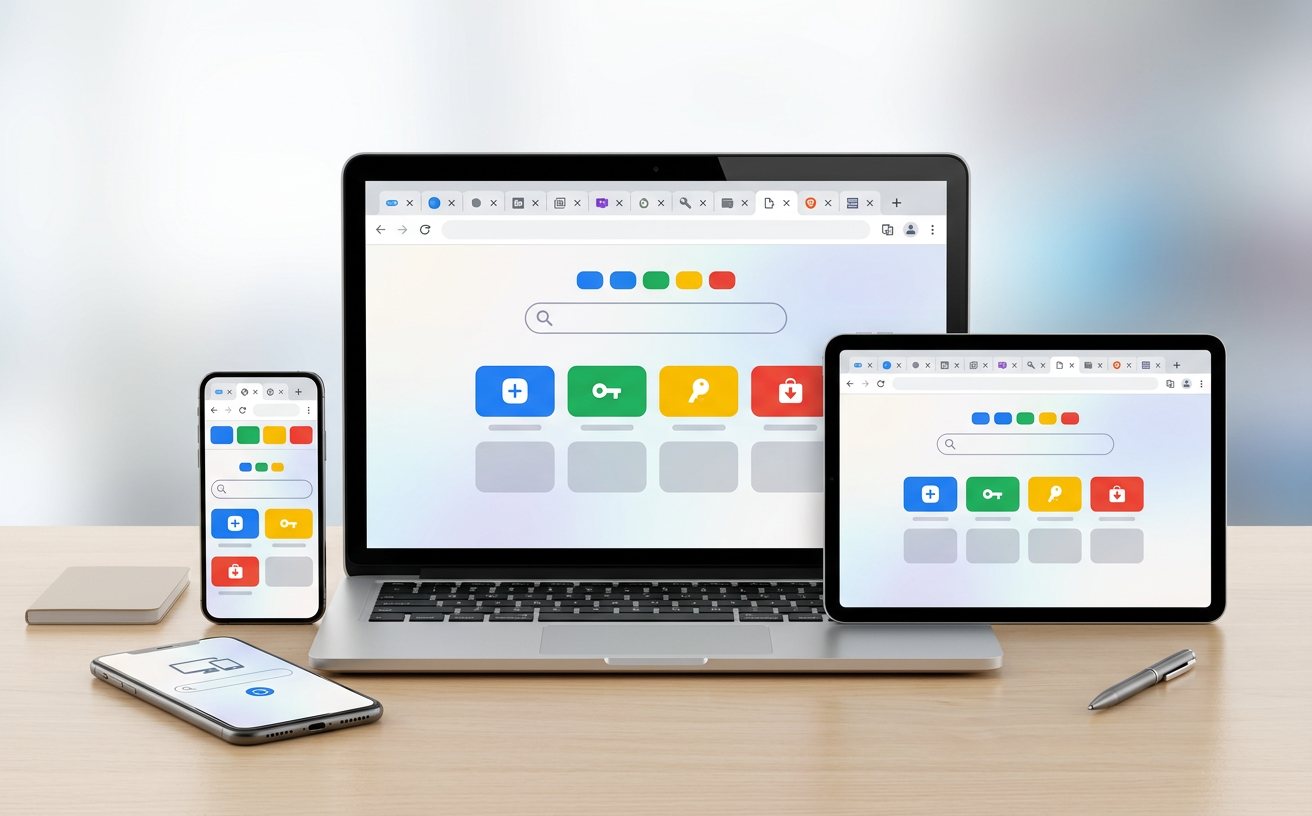
  • 步骤1:点击浏览器右上角三点菜单,选择"扩展程序"→"访问Chrome网上应用店"
  • 步骤2:搜索所需扩展名称,点击"添加至Chrome"按钮
  • 步骤3:在弹出窗口中确认权限,点击"添加扩展程序"完成安装
  • 步骤4:已安装扩展可在工具栏右侧管理,点击图钉图标固定常用扩展
提示:定期检查扩展权限,移除不再使用的插件可提升浏览器运行速度。
谷歌浏览器标签页与快捷键操作

快捷键操作指南

更新于 2026-01-28

掌握Chrome快捷键可显著提升浏览效率,以下为Windows/Linux系统常用快捷键(macOS用户将Ctrl替换为Cmd)。

更多快捷键可在设置中查看完整列表,或访问帮助中心获取详细说明。
谷歌浏览器书签同步与导入功能

书签导入与同步

更新于 2026-02-08

Chrome支持从其他浏览器(Edge、Firefox、Safari等)导入书签、历史记录和已保存密码,登录Google账号后可跨设备同步数据。
  • 导入书签:点击三点菜单→"书签和列表"→"导入书签和设置",选择源浏览器
  • 启用同步:点击右上角头像→"开启同步功能",登录Google账号
  • 管理书签:按Ctrl+Shift+O打开书签管理器,可创建文件夹分类整理
  • 书签栏显示:按Ctrl+Shift+B快速显示或隐藏书签栏
同步功能需要稳定网络连接,首次同步可能需要几分钟时间,具体取决于数据量大小。
谷歌浏览器隐私设置与缓存清理

缓存清理与隐私设置

更新于 2026-01-20

定期清除浏览数据可释放磁盘空间并保护隐私,Chrome提供灵活的数据清理选项和隐私控制功能。

  • 快速清理:按Ctrl+Shift+Delete打开清除浏览数据窗口
  • 选择时间范围:可选择过去1小时、24小时、7天、4周或全部时间
  • 数据类型:勾选浏览记录、Cookie、缓存图片和文件等需要清除的项目
  • 高级选项:可清除下载记录、已保存密码、自动填充表单数据等

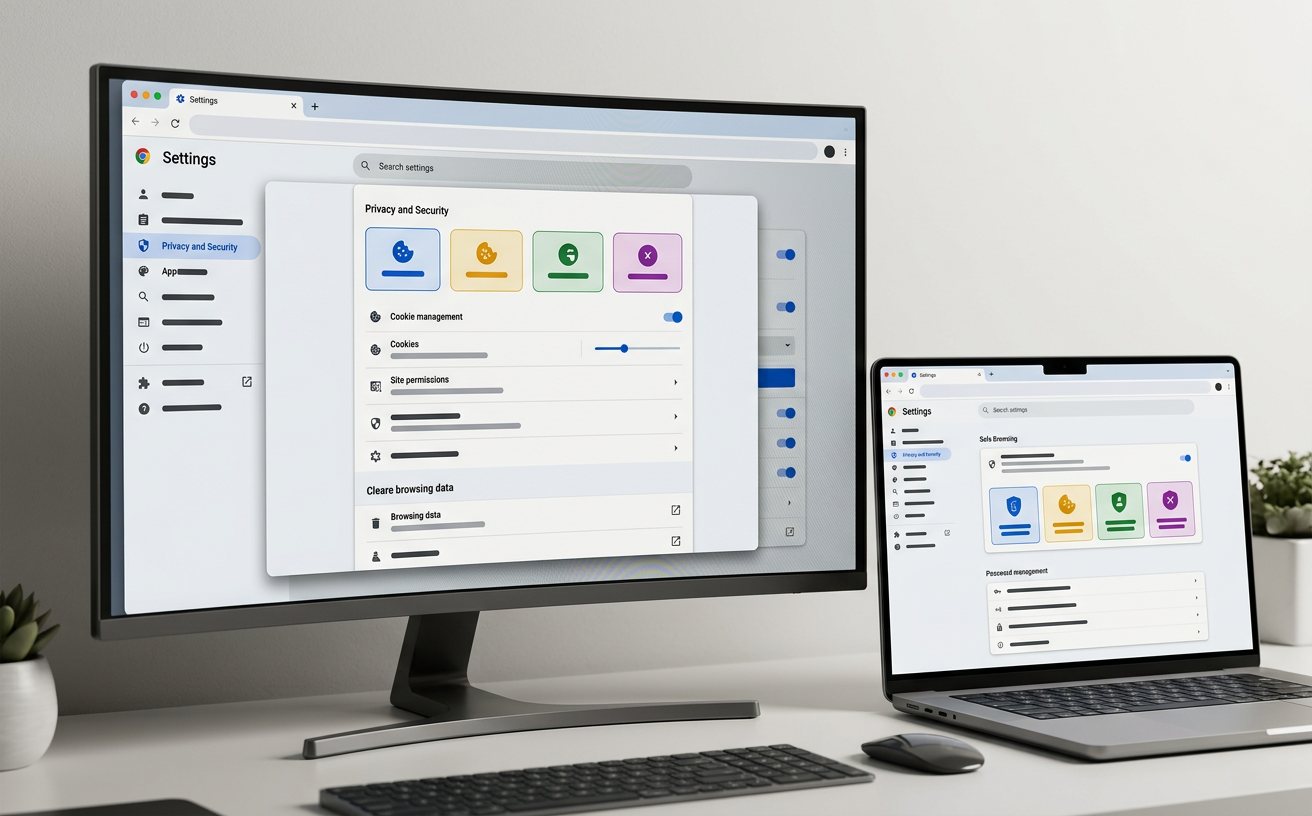
隐私设置位于"设置"→"隐私和安全",可配置Cookie权限、网站权限、安全浏览等选项。了解更多安全功能请访问功能介绍页面。

获取谷歌浏览器

© 2026 Chrome浏览器。本站提供谷歌浏览器功能介绍与官方下载服务。