Google Chrome
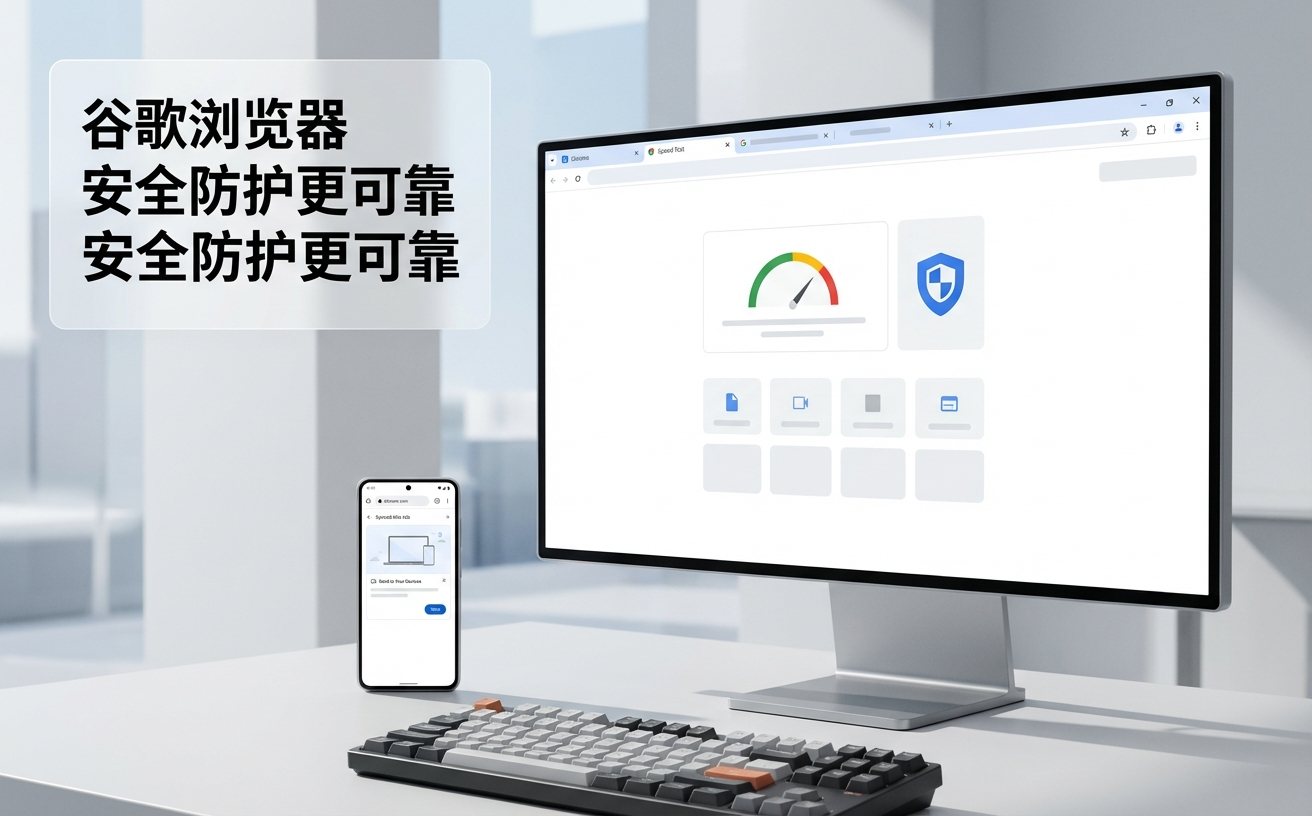
刚换新电脑或重装系统,不知道怎么正确安装和配置Chrome?这篇谷歌浏览器教程专为新手准备,跳过繁琐的技术术语,直接切入核心痛点。我们将带你避开第三方下载站的捆绑陷阱,掌握获取官方纯净版离线安装包的技巧。同时,针对新手最头疼的旧浏览器数据迁移、首次启动的默认设置,以及常见的更新失败报错,提供手把手的实操指导。无论你是办公还是日常浏览,都能在5分钟内打造出流畅顺手的专属浏览器环境。
想要体验最纯净、高效的网页浏览,正确安装和初始化Chrome是第一步。本篇教程将直接从实际操作场景出发,帮你解决从下载到日常维护的常见难题。
很多新手在第三方软件站下载Chrome时,常被静默安装一堆流氓软件。正确的做法是直接访问官方渠道。如果你的网络环境不稳定,或者需要给多台内网电脑安装,建议使用离线安装包。在官方下载页面URL后缀加上“?standalone=1”即可获取完整版离线安装程序。以2024年发布的Chrome 120及以上版本为例,其离线包体积通常在100MB左右。下载完成后,双击运行ChromeStandaloneSetup64.exe,系统会自动在后台完成部署,全程无任何弹窗打扰,确保你得到的是100%纯净的官方原版。
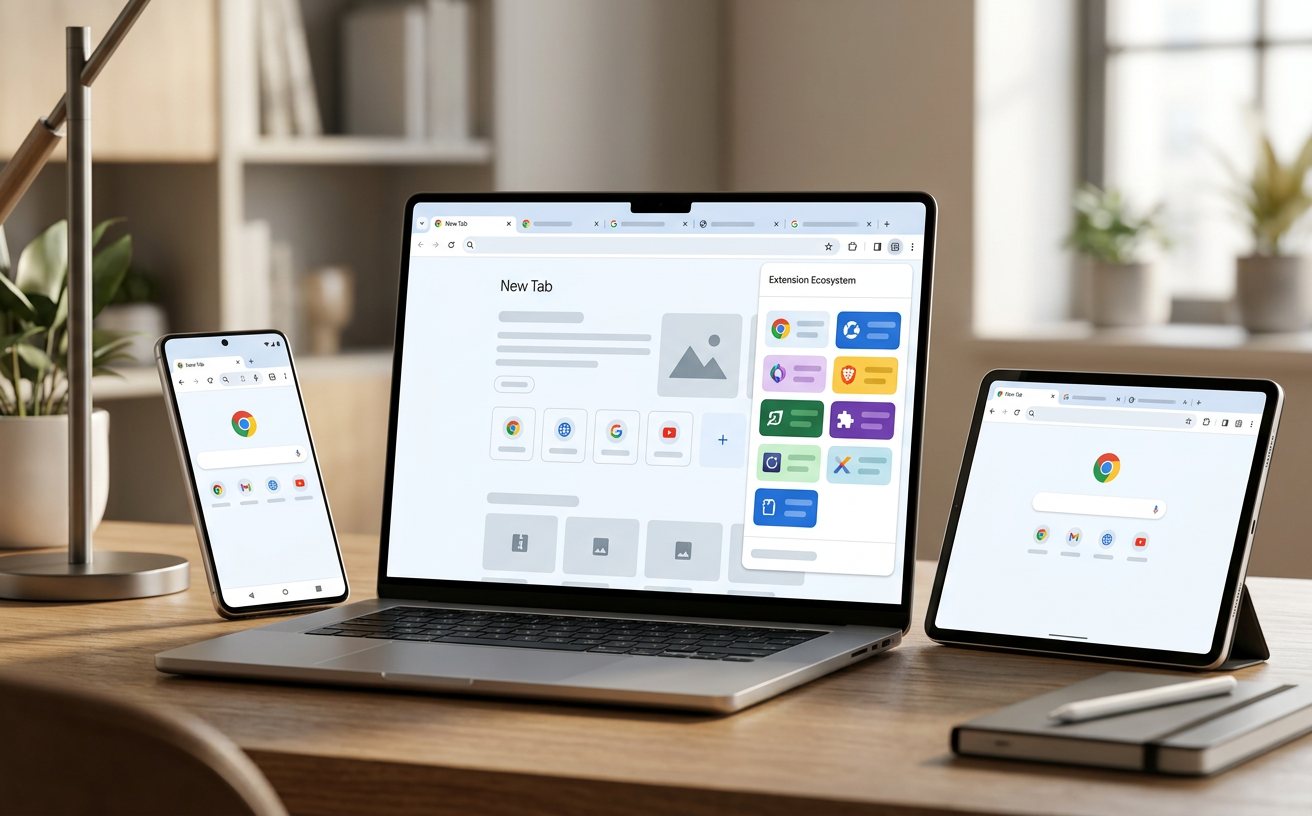
换用谷歌浏览器后,最怕丢失积累多年的网址和账号密码。Chrome内置了极其完善的导入工具。首次启动时,点击右上角的三个点图标,依次进入“书签和列表” > “导入书签和设置”。在弹出的下拉菜单中,你可以直接选择Microsoft Edge或Firefox。勾选“浏览记录”、“收藏夹”和“保存的密码”,点击导入即可。真实场景中,如果你的旧电脑主板损坏无法开机,只要你曾将旧硬盘拆下作为外接盘,也可以通过选择“以前导出的HTML文件”来恢复书签,让工作环境无缝衔接。
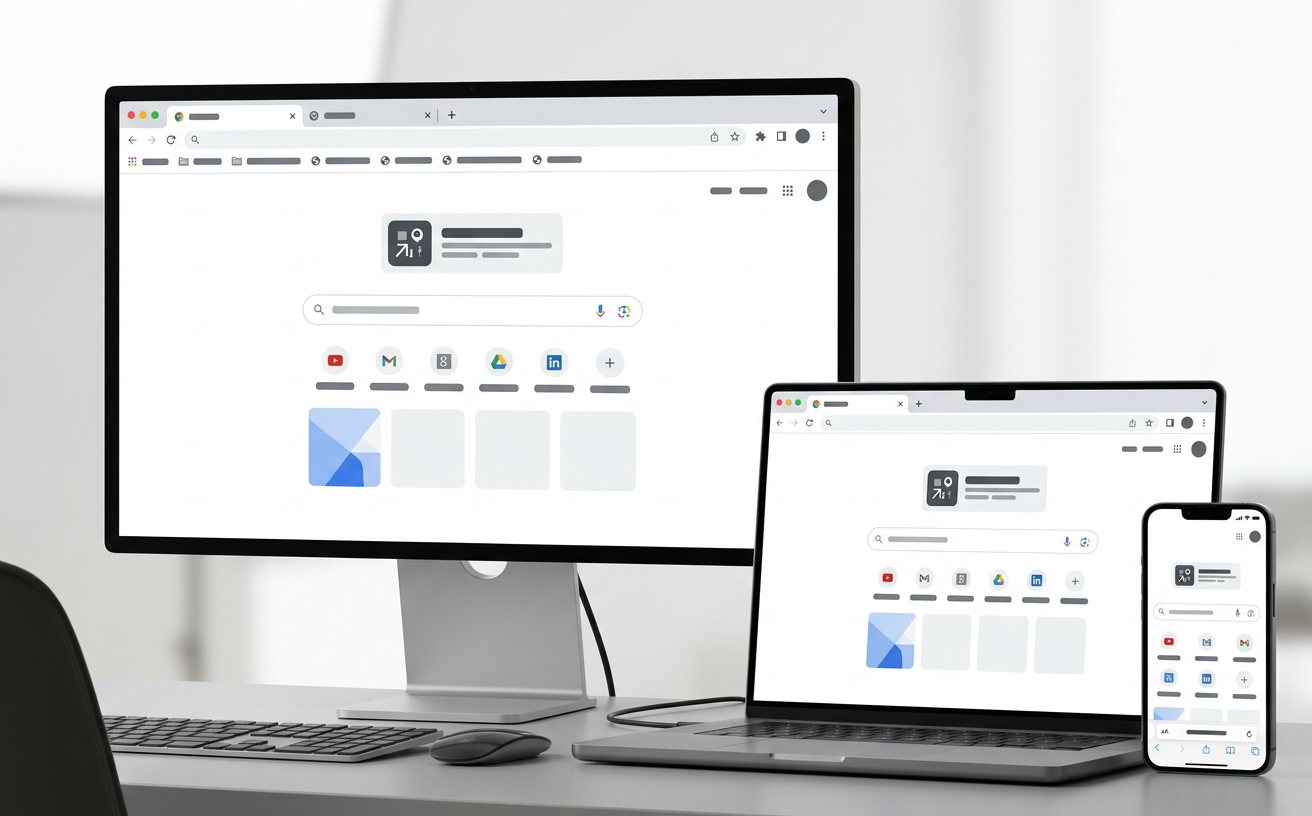
许多用户抱怨Chrome是“内存杀手”,其实只需在首次配置时开启一项核心功能即可解决。点击右上角菜单进入“设置”,在左侧导航栏找到“性能”选项卡。在这里,请务必开启“内存节省程序”(Memory Saver)。当这个开关激活后,Chrome会自动释放非活动标签页占用的内存,将其分配给正在使用的网页或系统其他应用。实测在打开20个以上标签页的重度办公场景下,开启该功能可降低约30%的内存占用。当你重新点击那些休眠的标签页时,它们会瞬间重新加载,既保证了流畅度又兼顾了续航。
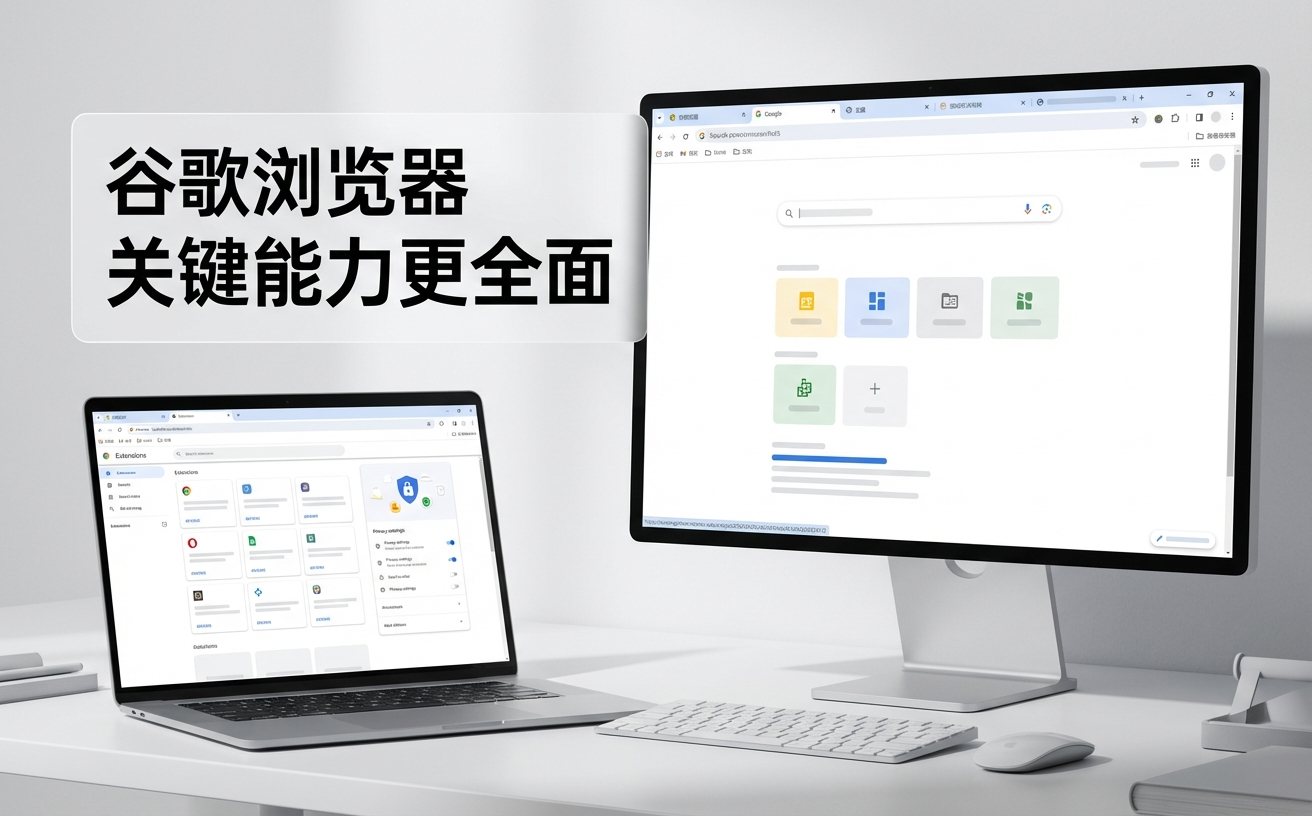
保持浏览器最新是防御网络攻击的关键,但部分用户在点击“关于 Google Chrome”检查更新时,会遇到“检查更新时出错(错误代码 3:0x80040154)”。这个报错通常是因为系统的Google更新服务(gupdate)被第三方安全软件禁用或注册表权限缺失导致的。排查细节:按下Win+R键输入services.msc打开服务列表,找到“Google 更新服务 (gupdate)”,将其启动类型从“禁用”改为“自动(延迟启动)”,然后右键点击“启动”。重启浏览器再次检查更新,通常即可恢复正常的自动下载和升级流程。
这通常是因为下载了非特定语言版本的安装包或系统区域设置被识别错误。解决方法:进入Chrome设置(Settings),在左侧点击“Languages”(语言),在“Preferred languages”下点击“Add languages”添加“Chinese (Simplified)”。添加后,点击中文旁边的三个点,勾选“Display Google Chrome in this language”,最后点击“Relaunch”重启浏览器即可生效。
默认情况下Chrome可能会保留上次的会话。要修改此行为,请进入“设置” > “启动时”。在这里不要选择“继续浏览上次打开的网页”,而是勾选“打开特定网页或一组网页”。点击“添加新网页”,输入你想要的网址(如 https://www.baidu.com),保存后下次启动就会直接进入你设定的主页了。
并非浏览器损坏。这个错误代码明确指向本地计算机的时间与服务器证书时间不匹配。请立即检查电脑右下角的系统时间与日期是否准确(尤其是年份)。右键点击时间,选择“调整日期/时间”,开启“自动设置时间”同步网络时间。校准后刷新网页,该安全警告即可消除。
准备好开启更快速、安全的上网体验了吗?立即访问官方渠道下载最新版谷歌浏览器,按照本教程完成配置,享受飞一般的浏览速度!
© 2026 Google Chrome 官方网站. 保留所有权利。
© 2026 Google Chrome 官方网站. 保留所有权利。
