Google Chrome
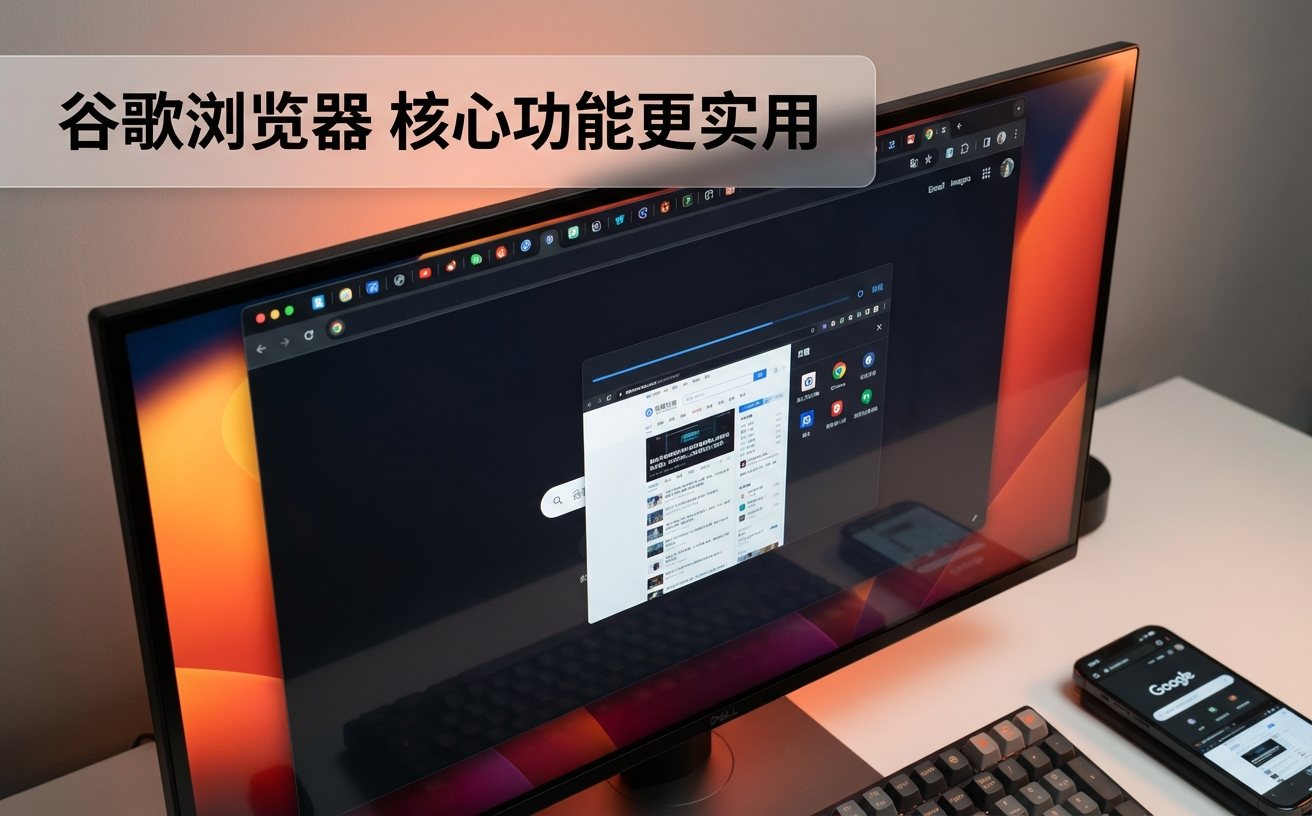
这份详尽的谷歌浏览器教程专为新手打造,涵盖了从官方渠道安全获取安装包、初始化核心设置到旧浏览器数据一键迁移的全过程。我们不仅关注基础操作,更深入解析了 Chrome 130+ 版本中常见的问题排查技巧,如内存节省模式的配置以及网页渲染异常的快速修复。通过本指南,您将掌握如何优化浏览器性能,确保在多设备间实现书签与密码的实时同步,开启高效、安全的互联网探索之旅,彻底告别卡顿与配置迷茫。
作为全球市场占有率领先的浏览器,Google Chrome 以其极简的设计和强大的内核赢得了用户青睐。本教程将带你跳过繁琐的说明书,直接进入实操环节。
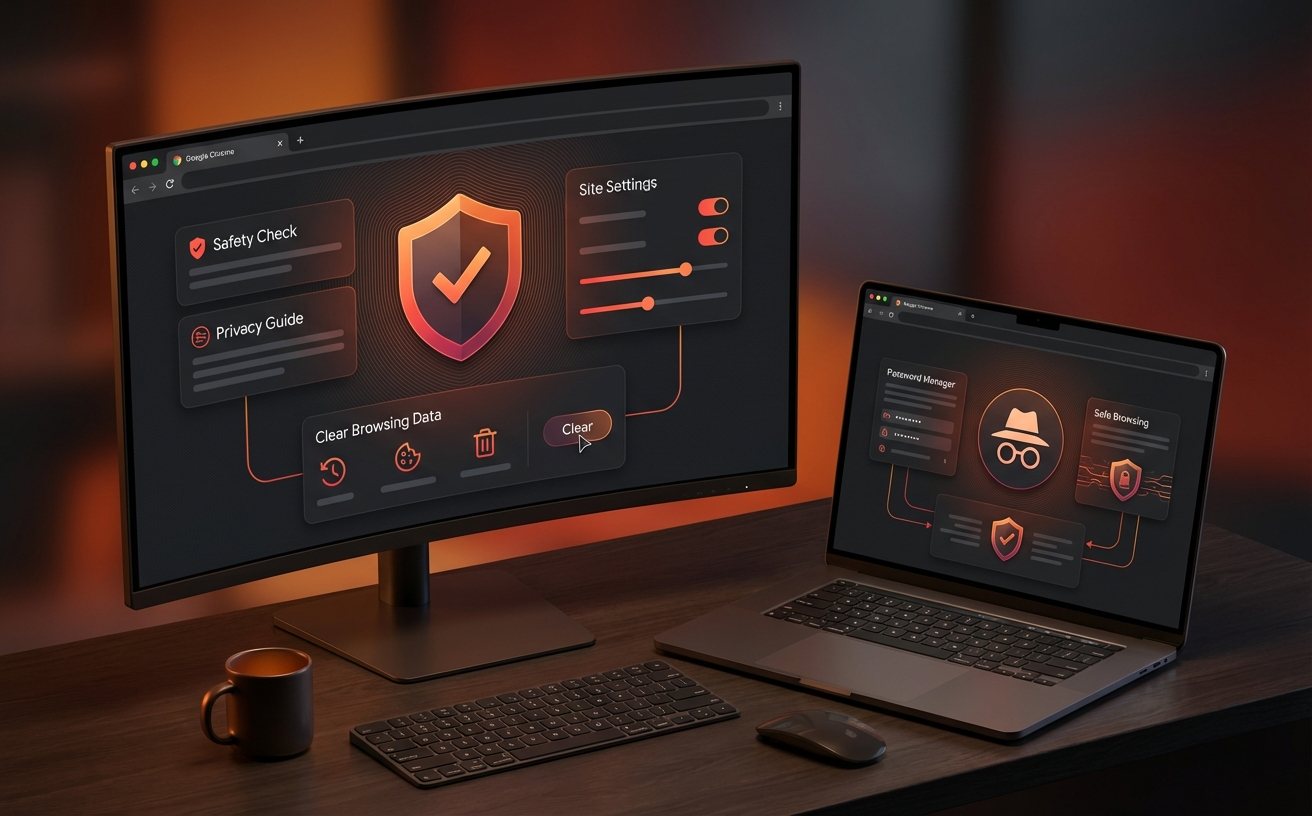
在开始这篇谷歌浏览器教程之前,首要任务是确保安装包的纯净性。新手常因在搜索结果中误点广告,下载到夹带插件的“修改版”。请务必访问 Google 官网,点击“下载 Chrome”获取名为 ChromeSetup.exe 的在线安装程序。安装过程几乎是全自动的,但在首次启动时,建议立即进入“设置”界面。在“常规”选项卡中,将 Chrome 设置为默认浏览器,这能避免在点击邮件链接或文档时被系统自带的低效浏览器拦截。此外,务必开启“安全浏览”中的增强保护模式,这在 Chrome 130 后的版本中能更有效地拦截钓鱼网站和危险下载。

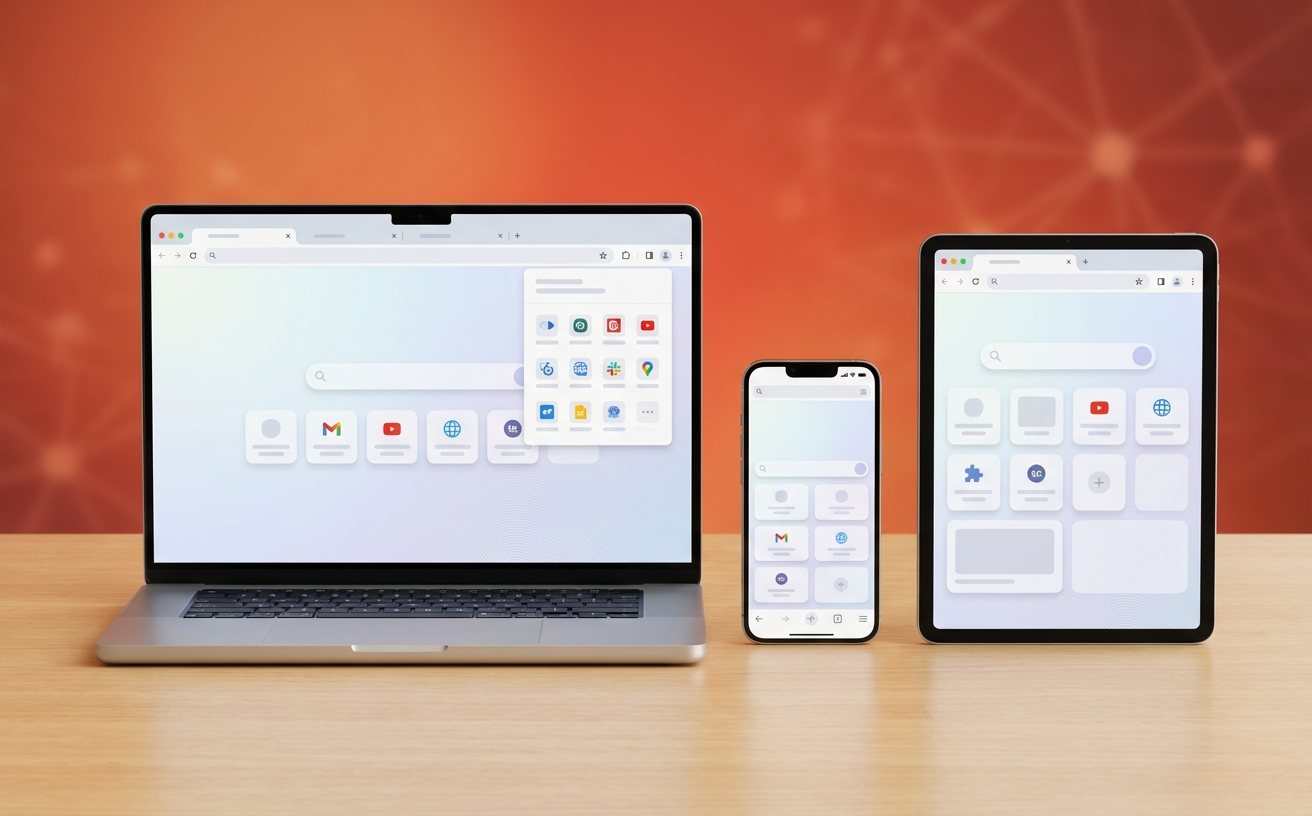
很多用户在更换浏览器时最担心数据丢失。其实,Chrome 提供了极其便捷的迁移功能。在地址栏输入 `chrome://settings/importData` 并回车,你可以直接从 IE、Edge 或 Firefox 中导入书签、密码、历史记录甚至是保存的信用卡信息。如果你的旧数据存储在 HTML 文件中,只需选择“书签 HTML 文件”上传即可。迁移完成后,建议点击右上角的头像图标登录 Google 账号。这样,无论你是在办公室的 PC 上,还是在移动端的手机上,所有的浏览偏好和工作进度都会通过云端实时同步,实现跨平台的无缝衔接。
这是本谷歌浏览器教程中最核心的排查细节。当你遇到页面频繁崩溃或显示错误代码(如 STATUS_INVALID_IMAGE_HASH)时,通常与系统兼容性或内存溢出有关。首先,进入“设置”-“系统”,尝试关闭“使用图形加速模式(如果可用)”,这能解决部分老旧显卡驱动导致的黑屏或闪烁问题。其次,针对多标签页导致的卡顿,Chrome 130 版本已默认强化了“内存节省模式”。在“性能”设置中开启此项,浏览器会自动释放后台不活动标签页占用的资源。如果特定网页依然无法打开,请尝试按 `Ctrl+Shift+N` 进入无痕模式,若无痕模式正常,则说明是某个扩展插件冲突,需逐一禁用排查。
Chrome 的安全性很大程度上取决于其高频的迭代。通常情况下,浏览器会在后台自动下载更新,并在你下次启动时应用。你可以通过点击右上角“三个点”-“帮助”-“关于 Google Chrome”来手动触发检查。在这里,你可以看到当前确切的版本号(例如 Version 130.0.6723.70)。如果更新进度条卡死,通常是由于网络环境限制了 Google 更新服务器的连接。此时,无需卸载重装,只需从官网下载最新的独立离线安装包覆盖安装即可。保持最新版本不仅能体验最新的 AI 搜索增强功能,更能修补已知的安全漏洞,确保网银支付等敏感操作的绝对安全。
这是典型的快捷方式劫持。结论:请右键点击桌面 Chrome 图标,选择“属性”,检查“目标”栏路径。如果 .exe 后面跟着一段网址,请将其删掉并保存;随后在浏览器设置中进入“启动时”,重新勾选“打开特定网页或一组网页”并设为百度或谷歌。
结论:利用 Google 账号同步功能。在旧电脑 Chrome 登录账号并确认“同步已开启”;在新电脑登录同一账号,书签、插件和密码通常会在 1 分钟内自动加载完毕,无需任何 U 盘拷贝操作。
结论:优先清理缓存。按下 `Ctrl+Shift+Delete`,选择“时间范围:时间不限”,勾选“缓存的图片和文件”并点击清除数据。如果问题依旧,请检查地址栏左侧的“锁头”图标,确保没有误关“JavaScript”或“图片”权限。
想要体验更极速、更安全的上网环境吗?立即前往谷歌官网下载最新版 Chrome,开启您的智能浏览时代。
© 2026 Google Chrome 官方网站. 保留所有权利。
© 2026 Google Chrome 官方网站. 保留所有权利。
