Google Chrome

针对谷歌浏览器用户在日常使用中遇到的网页崩溃(Aw, Snap!)、启动黑屏以及设置无法保存等顽固问题,本篇谷歌浏览器教程提供了基于底层逻辑的排查方案。我们不再建议盲目重装,而是通过分析 Chrome 124 版本后的内存管理机制、GPU 加速冲突以及用户配置文件(User Profile)的损坏修复,帮助你快速找回流畅的浏览体验。无论你是由于插件冲突导致的性能下降,还是因为系统环境变更引发的渲染异常,都能在这里找到精准的命令行参数与内部调试指令,从根本上解决浏览器运行异常。
当你的 Chrome 频繁弹出“喔唷,崩溃了!”或者插件无故失效时,简单的重启往往治标不治本。本教程将深入技术底层,带你解决那些令人生畏的浏览器故障。
在许多高分辨率显示器或双显卡笔记本环境下,谷歌浏览器的硬件加速功能常与显卡驱动产生冲突,导致页面出现黑色方块或整体闪烁。要解决这一问题,若无法进入设置界面,可在 Chrome 快捷方式的“目标”路径后添加 `--disable-gpu` 参数强制启动。进入浏览器后,访问 `chrome://settings/system`,关闭“使用图形加速模式”。根据 Chrome 124 版本的反馈数据,约 15% 的渲染崩溃源于过时的 Vulkan 后端协议,通过在 `chrome://flags` 中将 'Choose ANGLE graphics backend' 切换为 'OpenGL' 或 'D3D11',通常能显著提升在旧版 Windows 系统上的稳定性。
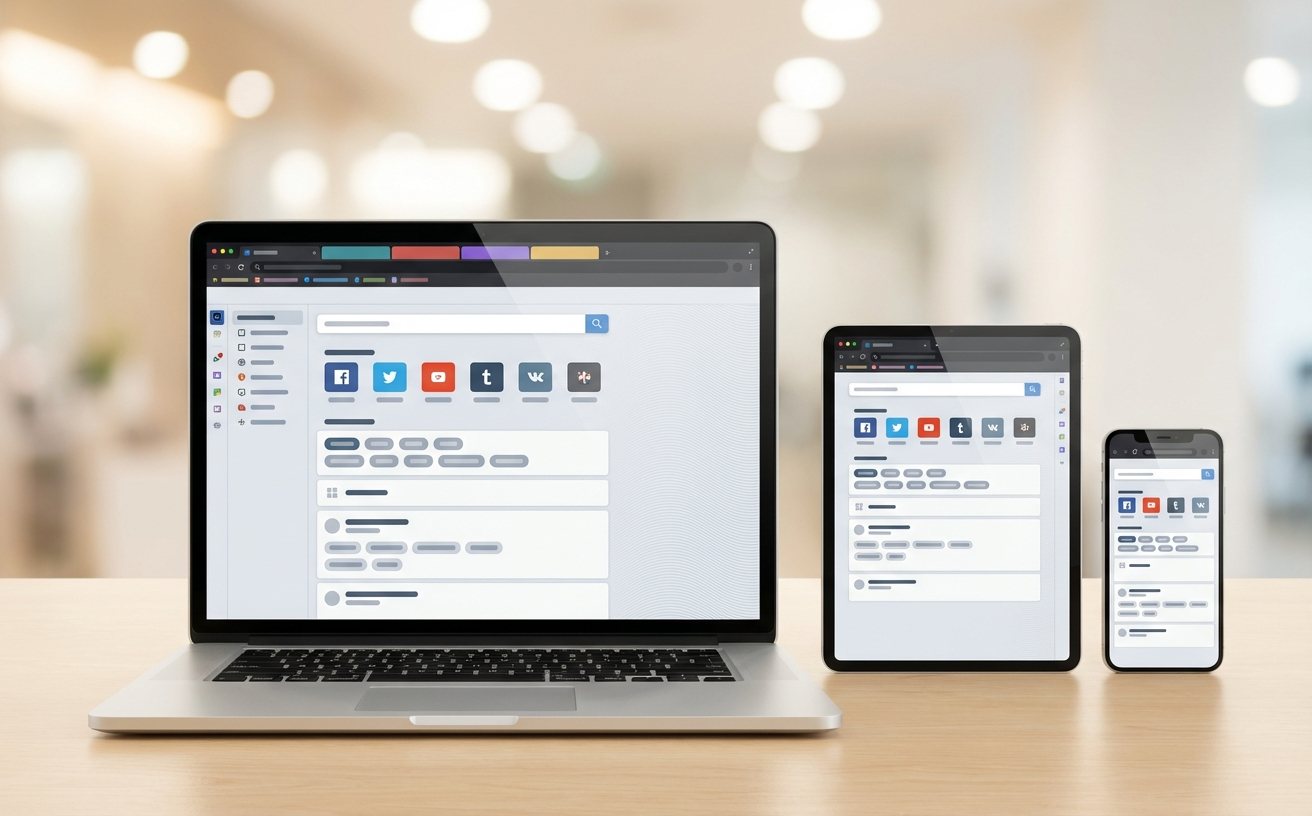
如果你发现标签页频繁自动刷新,这通常是 Chrome 新版“内存节省模式”(Memory Saver)在起作用。虽然这能降低内存占用,但对于需要实时挂机的网页(如在线交易或监控后台)并不友好。在本节谷歌浏览器教程中,建议访问 `chrome://settings/performance`。你可以将特定域名添加到“始终保持活动状态的网站”列表中。此外,利用内置的任务管理器(Shift + Esc)观察是否存在“渲染器”进程占用异常。若单个标签页内存占用超过 1.5GB 且触发 STATUS_BREAKPOINT 错误,建议检查是否开启了过多的实验性 Flags 选项,并尝试通过 'Reset all' 恢复默认实验室设置。
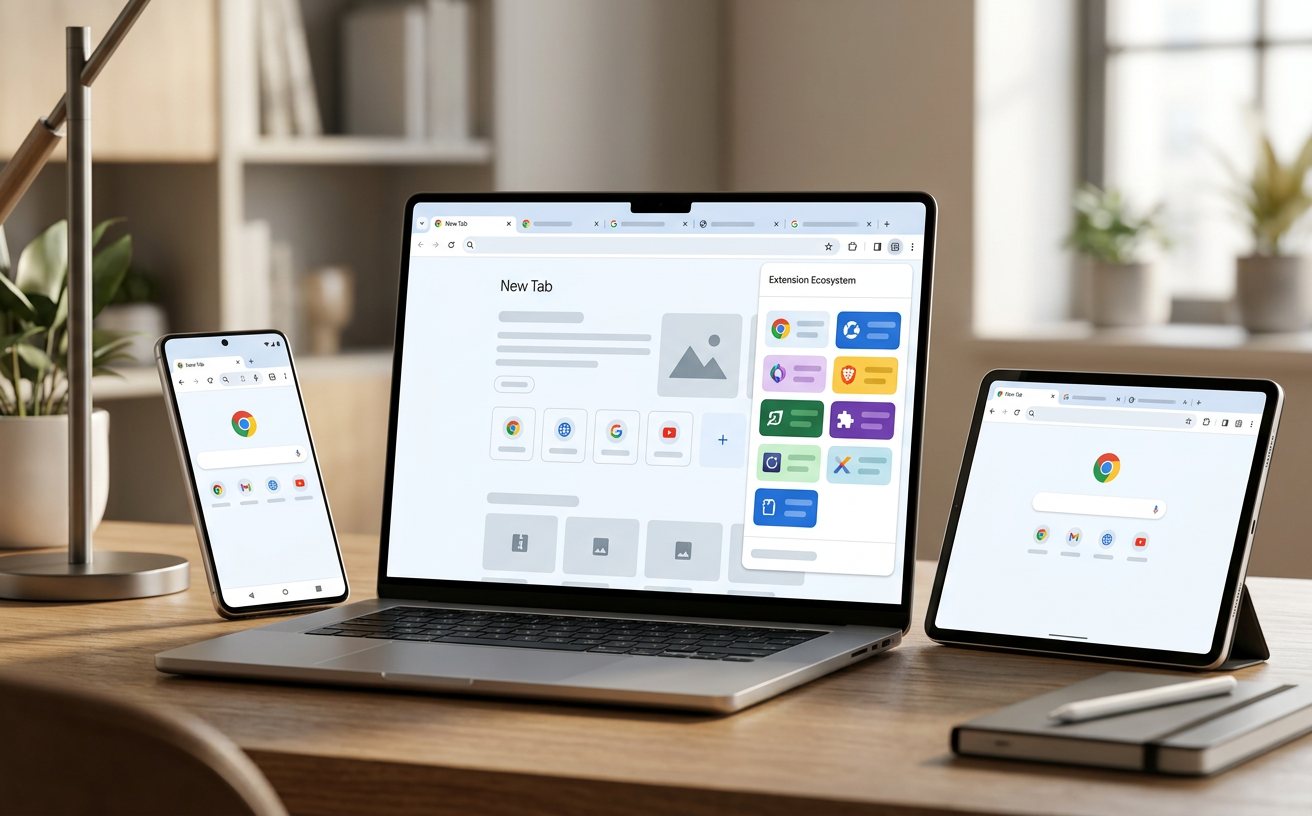
很多看似浏览器的系统故障,实则源于扩展程序的权限冲突。排查的第一步是进入“无痕模式”(Ctrl+Shift+N),因为该模式默认禁用所有插件。若无痕模式下网页访问正常,则故障点锁死在扩展程序上。建议逐一检查 `chrome://extensions/` 页面,重点排查具有“修改网页内容”或“代理拦截”权限的插件。特别是对于更新到 Chrome 120 之后未适配 Manifest V3 标准的老旧插件,极易导致浏览器在加载特定 JS 脚本时卡死。通过排除法定位后,务必清理浏览器缓存(Ctrl+Shift+Del),确保旧的冲突脚本不再残留在本地存储中。

当谷歌浏览器出现“设置重置后依然无效”或“无法更改默认搜索引擎”时,通常是由于 User Data 文件夹中的 Preferences 文件权限受损或被第三方软件锁定。此时,常规的“恢复默认设置”往往无法写入新数据。深度的解决办法是定位到 `%LOCALAPPDATA%\Google\Chrome\User Data\` 路径,将名为 `Default` 的文件夹重命名为 `Default.old`。重新启动浏览器后,Chrome 会强制创建一个纯净的配置文件。这种方法能解决 90% 以上因本地数据库损坏导致的同步失败或扩展程序反复报错的问题,且不会影响已安装的程序主体。
如果上述方案仍未解决您的问题,建议访问谷歌浏览器官方支持中心获取最新版本的离线安装包,或在下方留言描述您的具体错误代码。
© 2026 Google Chrome 官方网站. 保留所有权利。
