Google Chrome
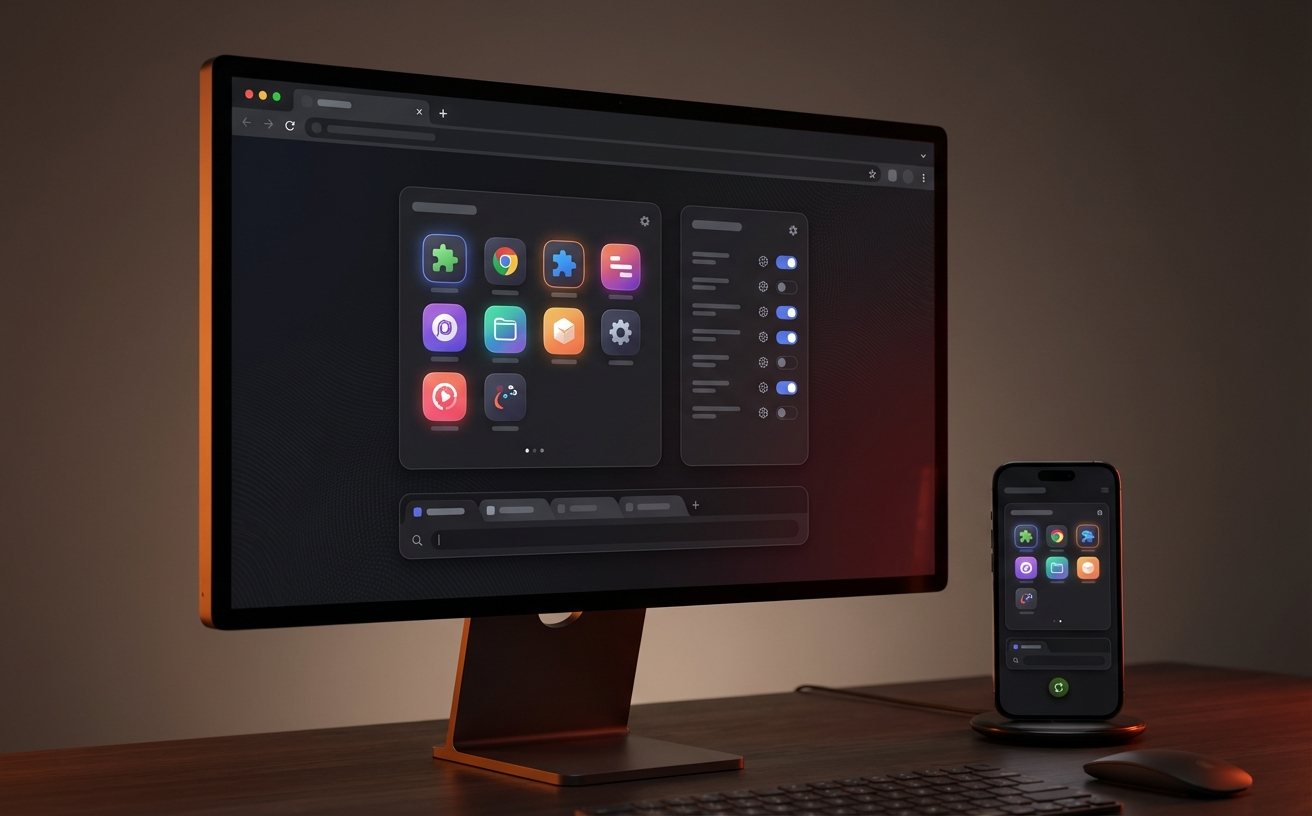
面对网页无响应、插件冲突或频繁的“喔唷,崩溃啦!”报错,常规的重启往往无法根除问题。本份谷歌浏览器 202611 周效率实践清单专为深受浏览器故障困扰的用户打造。我们将跳过基础科普,直接深入底层设置异常排查、内存泄漏阻断以及用户配置文件重置的硬核操作。通过精准定位进程PID与调用实验性参数,助你彻底告别兼容性死锁,迅速恢复流畅的网页浏览体验。
当你的工作流被突如其来的页面假死或无限加载打断时,盲目重装浏览器往往是最低效的选项。为了帮助大家在遇到突发故障时能够快速自救,我们整理了这份谷歌浏览器 202611 周效率实践清单。这份清单不谈花哨的插件推荐,只聚焦于如何像外科医生一样精准剖析浏览器底层的兼容性与设置异常,让你在最短时间内恢复生产力。
频繁遭遇“喔唷,崩溃啦!”通常并非偶然,而是特定网页脚本与浏览器内存管理机制发生了严重冲突。在实际排查场景中,当打开数十个包含大量动态数据的标签页时,即使开启了内存节省程序,也可能因后台冻结策略失效导致主进程崩溃。此时,请直接按下 `Shift + Esc` 呼出专属任务管理器,按内存占用排序,锁定吞噬RAM的特定PID并强制结束。若使用 Chrome 122+ 版本,建议在地址栏输入 `chrome://flags/#high-efficiency-mode-available`,检查该参数是否被意外篡改。若显示 Disabled,请手动切换为 Default 并重启,以恢复内存回收机制,阻断连环崩溃。

播放高清视频或使用WebGL在线工具时,浏览器窗口突然变黑或出现马赛克花屏,通常是显卡驱动与Chrome硬件加速模块存在兼容性死锁。遇到这种极端情况,设置菜单可能已无法正常显示。你需要右键点击桌面快捷方式,选择“属性”,在“目标”路径最后添加空格并输入 `--disable-gpu`。以此快捷方式启动浏览器,Chrome将强制使用CPU进行软件渲染,避开显卡干扰。成功进入后,导航至 `chrome://settings/system`,彻底关闭“在可用时使用图形加速”选项。完成后移除快捷方式后缀即可恢复稳定。

页面元素加载不全或企业内网一直卡在白屏状态,是典型的DOM树被外部脚本拦截的症状。不要急于清理DNS缓存,这往往是广告拦截插件过度防护所致。高效排查实践是:立即使用 `Ctrl + Shift + N` 打开无痕模式。如果加载正常,即可断定是扩展冲突。接下来进入 `chrome://extensions/`,采用“二分法”排查:先禁用一半插件并刷新页面,逐步缩小范围。对于必须使用的不兼容内部系统,建议在Chrome中为其单独创建一个纯净的用户配置(Profile),实现工作环境与日常浏览的物理隔离。
当主页被恶意篡改,甚至点击“恢复默认设置”也无济于事时,说明用户配置文件(User Data)已遭深度破坏。此时必须深入系统底层进行物理重置。彻底关闭浏览器进程,按下 `Win + R` 输入 `%LOCALAPPDATA%\Google\Chrome\User Data` 并回车。找到名为 `Default` 的文件夹,将其重命名为 `Default_Backup`。再次启动Chrome时,会自动生成纯净的 Default 文件夹,清空异常设置。若需找回本地书签,只需将备份中的 `Bookmarks` 文件复制到新文件夹替换即可。
这通常不是浏览器本身的故障,而是本地网络防火墙或安全软件拦截了Chrome的特定端口请求。请检查是否开启了严格的端点防护策略,或者尝试在 `chrome://settings/security` 中暂时将安全DNS切换为“使用您当前的服务提供商”,以排除DoH(基于HTTPS的DNS)导致的内网解析失败。
这是由于本地 Favicon 缓存文件在热更新过程中损坏。请关闭浏览器,前往 `%LOCALAPPDATA%\Google\Chrome\User Data\Default` 目录,找到并删除名为 `Favicons` 和 `Favicons-journal` 的文件。重新打开Chrome并逐一点击书签,图标即可重新抓取并恢复正常。
并非中毒。Chrome 采用的是多进程架构(Multi-process Architecture),为了保证稳定性,它会将浏览器主程序、GPU渲染、每一个扩展程序以及独立的标签页分别放在不同的进程中运行。你可以按下 `Shift + Esc` 打开浏览器内置任务管理器,清楚地看到每个进程的具体身份和资源占用情况。
如果在执行上述排查后仍存在无法解决的崩溃问题,建议下载最新的 Chrome 离线安装包进行覆盖安装,或访问 Google Chrome 企业版帮助中心获取更详细的组策略配置指南。
相关阅读:谷歌浏览器 202611 周效率实践清单使用技巧,谷歌浏览器常见问题深度排查指南:解决网页崩溃、插件冲突与设置异常
© 2026 Google Chrome 官方网站. 保留所有权利。
