Google Chrome
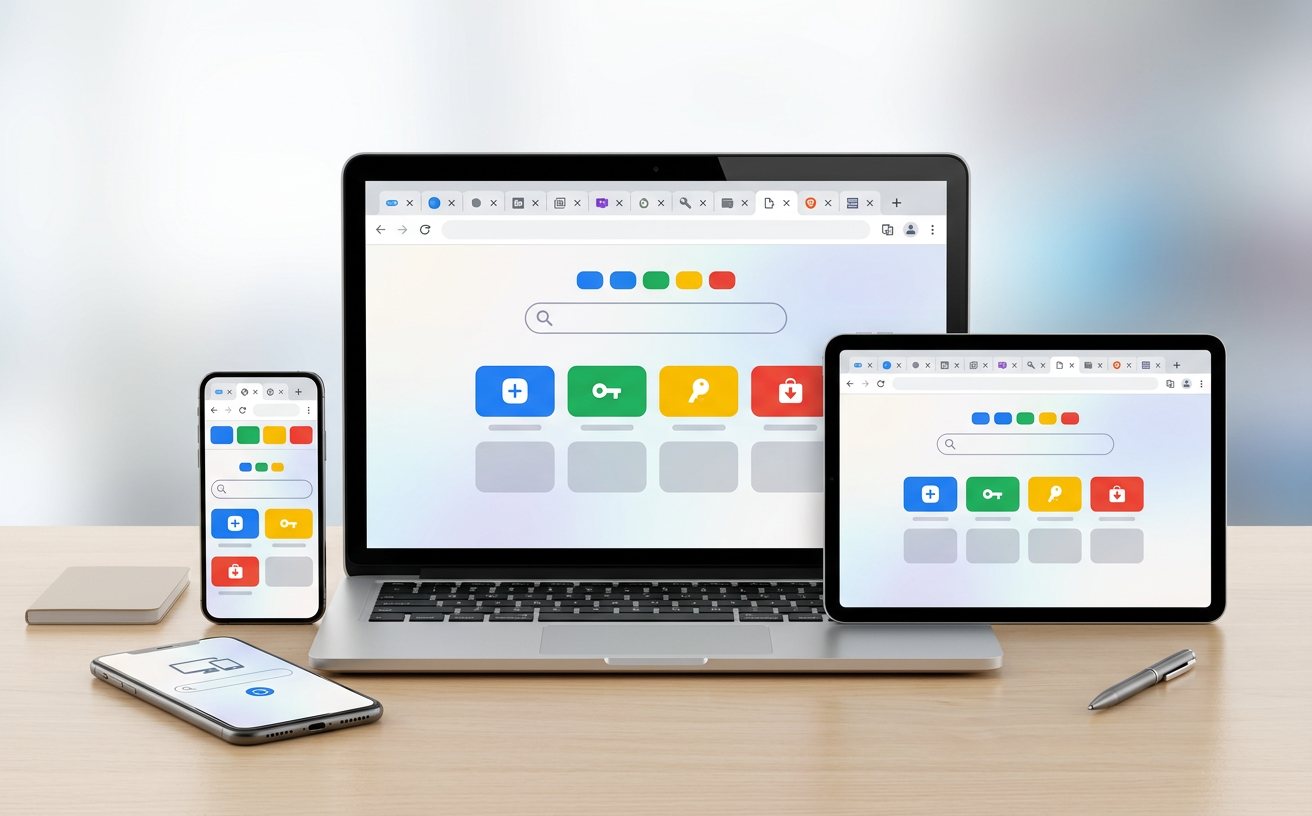
本篇谷歌浏览器教程专为新手用户打造,深度解析从获取官方离线安装包到完成多端数据无损迁移的核心流程。不同于泛泛而谈的功能介绍,我们将直击安装过程中常见的“0x80040154”报错排查,并教你如何利用最新的“内存节省模式”优化系统占用。无论你是从其他浏览器转投阵营,还是需要解决同步失效的难题,这份指南都将提供具备可操作性的技术支持,助你快速构建稳定、高速的上网环境。
在追求极致网页加载速度与扩展性的今天,Chrome依然是全球用户的首选。但对于初学者而言,如何避开网络环境导致的安装失败,以及如何高效迁移旧有浏览习惯,是上手的第一道门槛。本教程将带你突破这些障碍。
许多新手在执行谷歌浏览器教程的第一步时,常会卡在“正在连接互联网”进度条或遭遇“0x80040154”系统错误。这通常是因为在线安装程序(Stub Installer)受限于网络环境。实战解决方案是访问官方备用页面下载“离线安装包”(Standalone Installer),其文件名通常包含“ChromeStandaloneSetup64.exe”。安装前,请确保Windows Installer服务已开启。若在覆盖安装时提示“版本已存在”,需进入%LOCALAPPDATA%\Google\Chrome路径手动清理残留的User Data文件夹,这是确保安装环境纯净、解决启动闪退的关键细节。
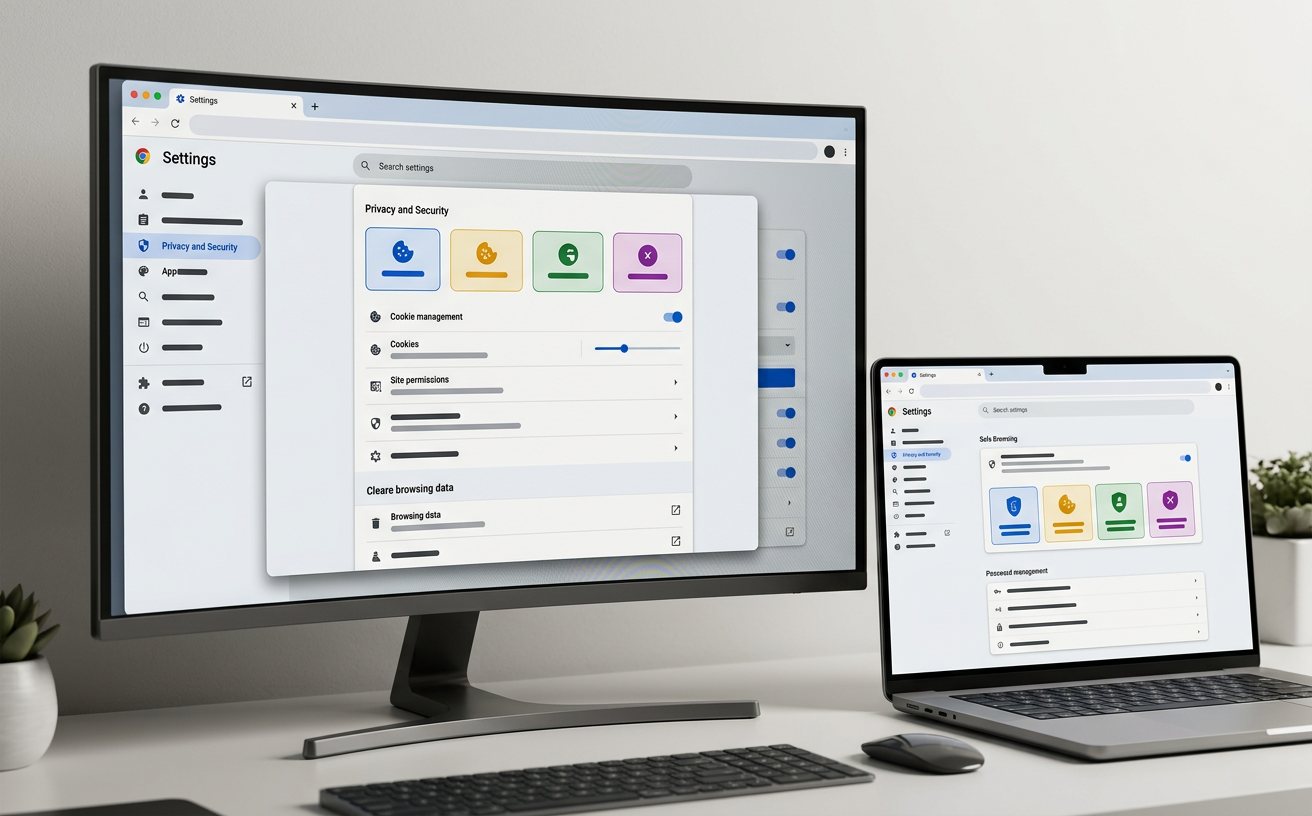
针对Chrome被诟病的内存占用问题,最新版本(Chrome 108及以上)已内置了强大的性能控制台。用户只需点击右上角三个点,进入“设置”并选择“性能”选项卡。在此处开启“内存节省模式”,浏览器会自动释放非活动标签页占用的系统资源,这对于内存小于16GB的设备尤为重要。此外,建议在“系统”设置中关闭“关闭 Google Chrome 后继续运行后台应用”,这样可以彻底杜绝关闭浏览器后依然残留进程的问题,让电脑在处理大型办公软件时更加从顺畅。

从Edge或Safari切换到Chrome并不意味着要手动搬运数据。在谷歌浏览器教程的配置环节,你可以利用“导入书签和设置”功能。具体路径为:设置 > 您与 Google > 导入书签和设置。在弹出的窗口中选择来源浏览器,勾选“浏览历史记录”、“书签”及“已保存的密码”。值得注意的是,如果你的旧浏览器设置了主密码保护,导入前需先在源端解除限制。对于多设备用户,登录Google账号后开启“同步自定义设置”,即可实现手机端与电脑端打开标签页的无缝接力。
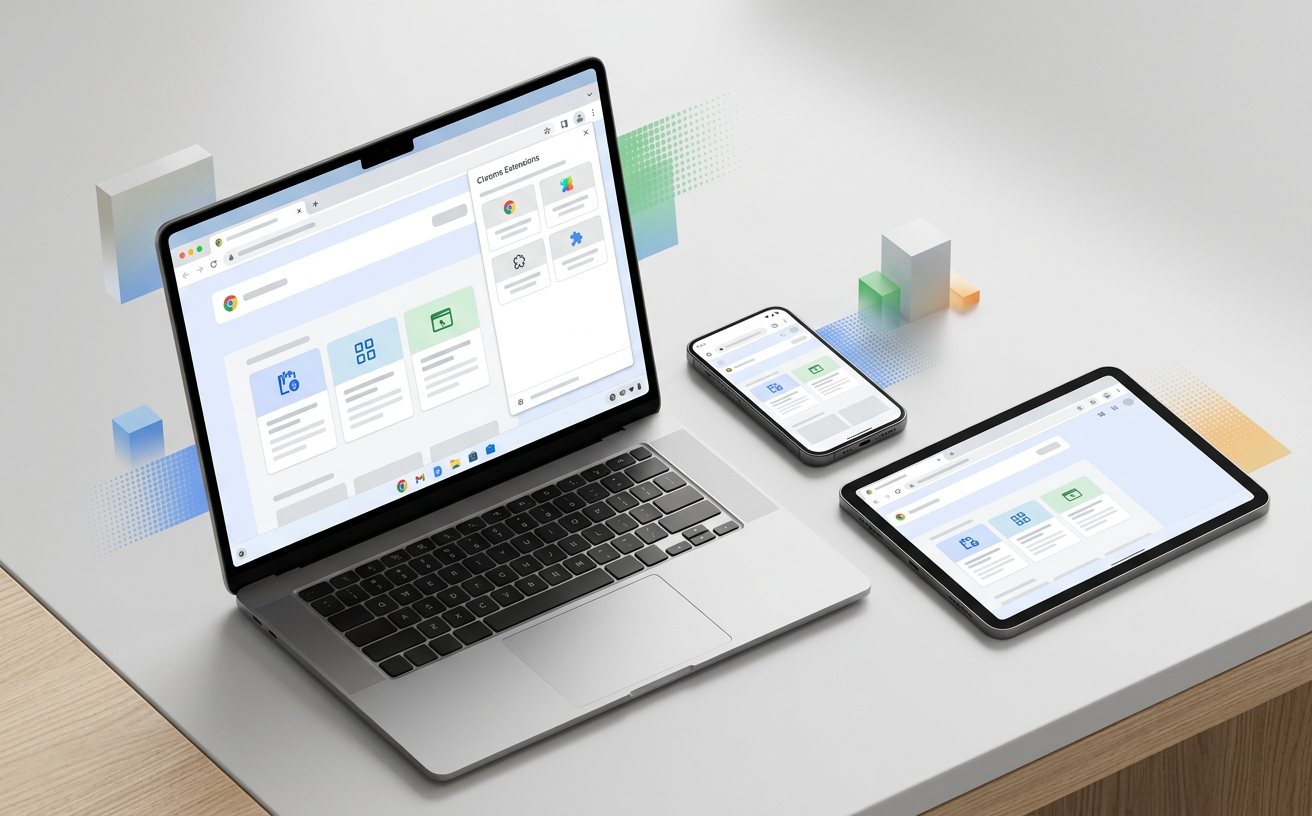
保持浏览器处于最新版本是防御恶意软件的第一道防线。用户应养成访问 chrome://settings/help 的习惯,系统会自动检测并下载最新补丁。在“隐私和安全”模块中,建议运行“安全检查”功能。它不仅会扫描已泄露的密码,还会识别并提示你移除那些权限过度请求的恶意扩展程序。针对下载文件被误拦截的情况,可在“安全浏览”中暂时调整为“标准保护”,但务必在排查完具体文件安全性后再切回“增强保护”模式,以确保长期的上网安全。
这是因为默认的在线安装程序需要实时连接谷歌服务器。结论:请搜索并下载“Chrome离线安装包(Standalone Installer)”,该版本包含完整组件,无需联网即可完成本地安装。
无需翻找历史记录。结论:直接使用快捷键 Ctrl+Shift+T(Mac用户为Cmd+Shift+T),即可按关闭顺序逐个恢复最近关闭的标签页,甚至包括整个窗口。
你可以自定义默认搜索引擎。结论:进入“设置”>“搜索引擎”>“管理搜索引擎和网站搜索”,将百度或必应设置为“默认值”,即可实现地址栏直接搜索。
立即前往谷歌浏览器官方下载页面,获取最新版安装程序,开启极速浏览体验。
© 2026 Google Chrome 官方网站. 保留所有权利。
© 2026 Google Chrome 官方网站. 保留所有权利。
