Google Chrome
进入2026年5月(第18周),为了帮助新手用户快速上手并最大化利用浏览器性能,我们整理了这份“谷歌浏览器 202618 周效率实践清单”。本文将直击安装卡顿、首次配置繁琐以及跨端数据迁移等核心痛点,提供清晰直接的实操指南。无论你是需要下载约92.4MB的完整离线安装包,还是希望在Windows 11与iOS设备间实现剪贴板无缝共享,本清单都将为你提供截至2026年最新稳定版(v134.0.6998.35)的最佳配置策略,助你打造极速、安全的浏览环境。
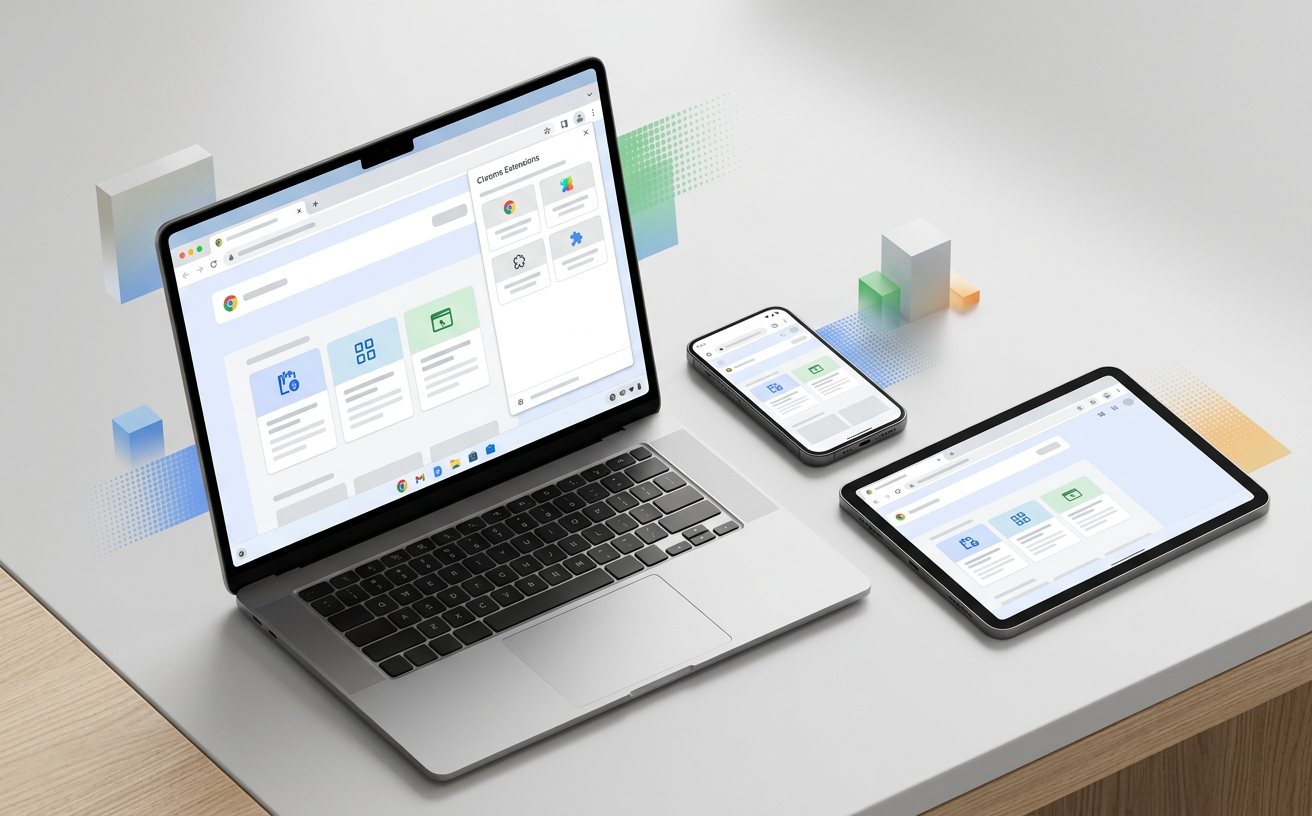
面对日益复杂的网络环境,如何快速搭建一个高效、安全的浏览工作台?本周我们特别为新手用户推出这份效率实践清单,助你轻松跨越安装与配置的门槛。
在部署谷歌浏览器时,新手常遇到安装进度条停滞的问题。这通常是因为默认下载的1.5MB在线安装程序在连接服务器时受到网络环境限制。针对这一排查细节,如果你的安装界面长时间卡在“正在下载”或“正在准备安装”状态,请立即中止进程。建议直接前往本站的 /download.html 页面,获取体积约为92.4MB的完整离线安装包。该离线包内置了v134.0.6998.35正式版的所有核心组件,无需二次联网即可在Windows 10/11系统中完成部署。无论你是64位还是32位系统架构,离线安装都能彻底规避网络波动导致的安装失败,确保你第一时间用上搭载最新V8 JavaScript引擎的极速浏览器。

完成安装后,首次配置的效率直接决定了后续的使用体验。对于需要从旧设备迁移数据的新手用户,不要手动导出导入书签。正确的实践是:在浏览器右上角点击头像登录账号,开启“同步功能”。此时,基于多进程沙箱架构的谷歌浏览器会在后台自动拉取你的书签、密码和阅读列表。另一个极具价值的真实场景是跨设备协同:当你在Windows电脑上查阅资料,需要将一段长文本发送到iPhone时,只需在电脑端选中文本右键选择“发送到你的设备”。得益于为iOS优化的跨设备剪贴板共享功能,你的手机会瞬间收到推送,直接粘贴即可使用。这种无缝迁移与同步机制,极大减少了新手在多设备间切换的摩擦成本。
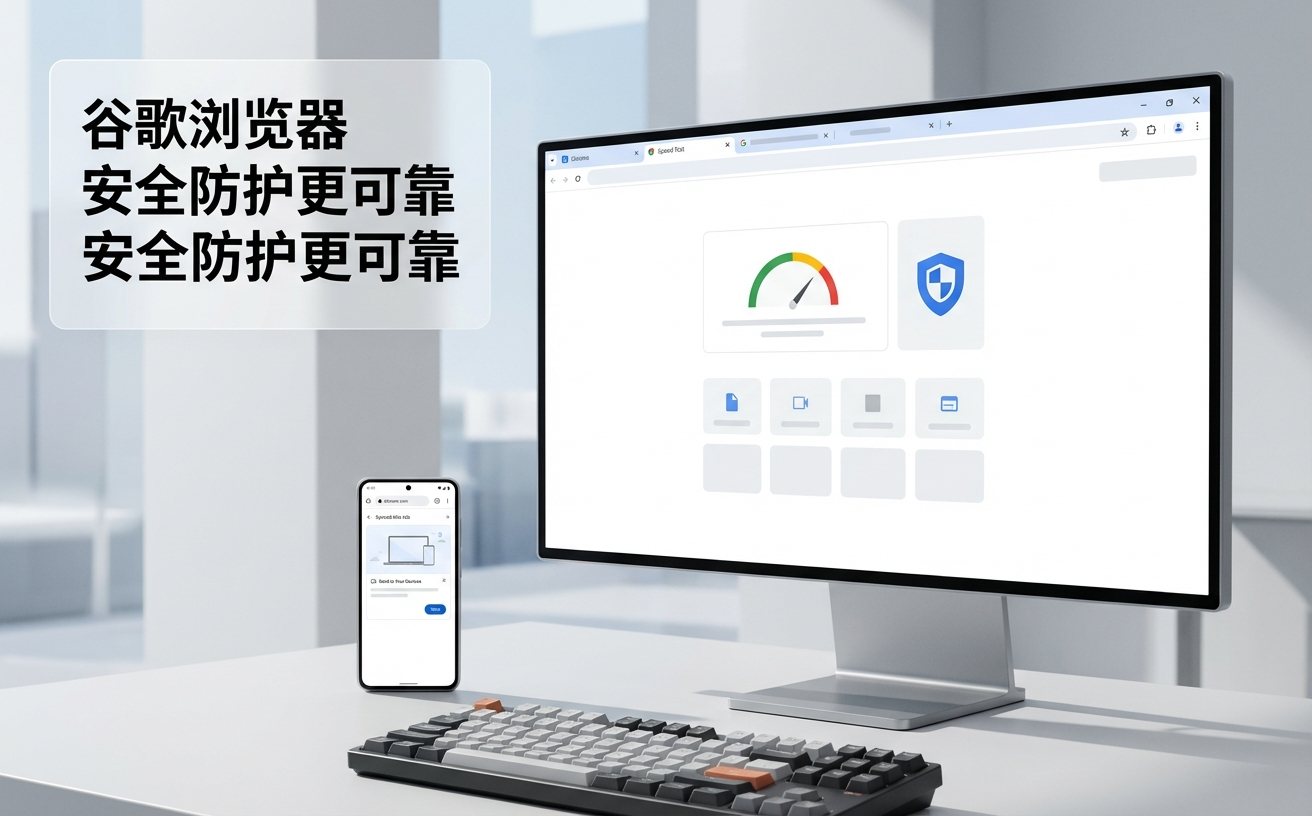
进入2026年,网页应用的复杂度不断攀升,合理分配系统资源显得尤为重要。截至2026年5月,谷歌浏览器的当前稳定版v134.0.6998.35在内存管理上进行了深度优化。新手用户在日常使用中,如果习惯同时打开20个以上的标签页,建议在“设置-性能”中开启“内存节省程序”。当该功能激活时,浏览器会自动释放非活动标签页占用的内存,确保当前工作窗口的流畅度。此外,如果你的系统满足Windows 64位且具备4GB以上内存,可以配合开启“预加载网页”选项。这使得Chromium引擎能够预判你的点击行为,提前加载目标页面,从而在实际浏览时实现几乎零延迟的打开速度,彻底告别页面加载时的白屏等待。
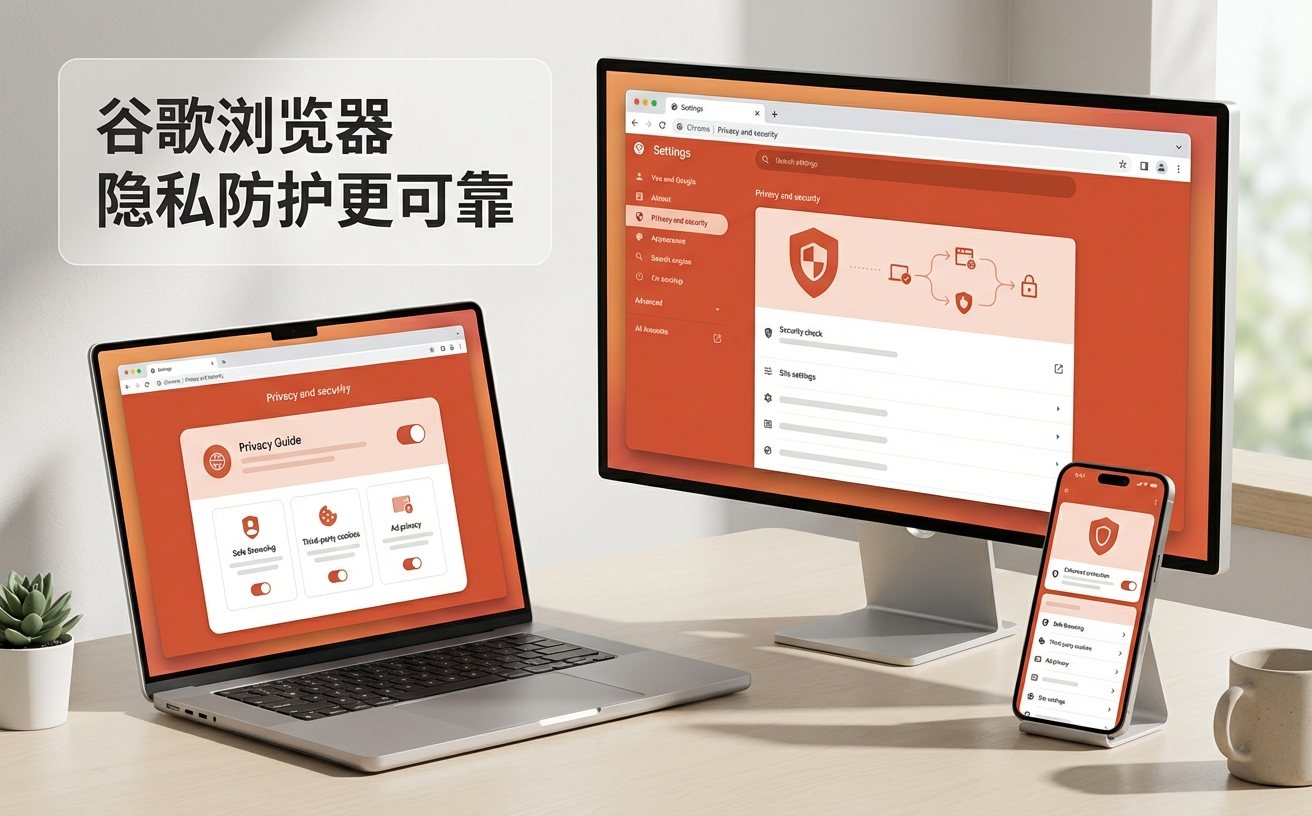
安全是高效浏览的基石。很多新手用户往往忽略了浏览器的版本维护,导致暴露在潜在的网络威胁中。谷歌浏览器内置了强大的静默更新机制,在后台自动检测并升级至最新安全状态,全程无需用户干预。在日常访问中,内置的Google安全浏览技术会实时运作。例如,当你误点了一个伪装成正常软件的钓鱼下载链接时,浏览器会立即弹出醒目的红色警告页面,拦截恶意软件的下载请求。为了进一步提升防护等级,建议在“设置-隐私和安全”中将安全浏览级别调整为“增强型保护”。该模式不仅能更快速地识别未知的危险网站,还能在密码遭遇泄露风险时第一时间发出预警,为你的数字资产提供全天候的坚实保障。
1.5MB的文件仅为在线引导程序,需要实时从服务器下载核心组件。若网络不稳定便会无响应。请访问 /download.html 下载约 92.4MB 的完整离线安装包直接安装即可解决。
谷歌浏览器支持跨平台数据同步。只需在新电脑的浏览器中登录你之前在Mac上使用的同一Google账号,并在弹出的提示中选择“开启同步”,所有书签、密码和扩展插件将在几分钟内自动同步到位。
点击浏览器右上角的三个点,选择“帮助” -> “关于 Google Chrome”。系统会自动检查当前版本,若低于2026年2月发布的v134.0.6998.35,它将在后台自动下载并提示重启更新,以确保你获得最新的安全浏览技术支持。
准备好提升你的网页浏览效率了吗?立即访问 /download.html 获取谷歌浏览器最新稳定版离线安装包,开启极速、安全的数字生活新体验。
相关阅读:谷歌浏览器 202618 周效率实践清单,谷歌浏览器 202618 周效率实践清单使用技巧,谷歌浏览器 设置优化与稳定性建议 202605:打造极速流畅体验
© 2026 Google Chrome 官方网站. 保留所有权利。
