Google Chrome
面对2026年11月最新的谷歌浏览器更新,许多用户在升级或安装时会遇到网络中断、静默更新失败或离线包部署报错等问题。本文针对Windows 10与11系统环境,深度解析版本更新机制,提供精准的故障排查步骤与高效的初始化配置方案,帮助您快速获取安全稳定的浏览体验。
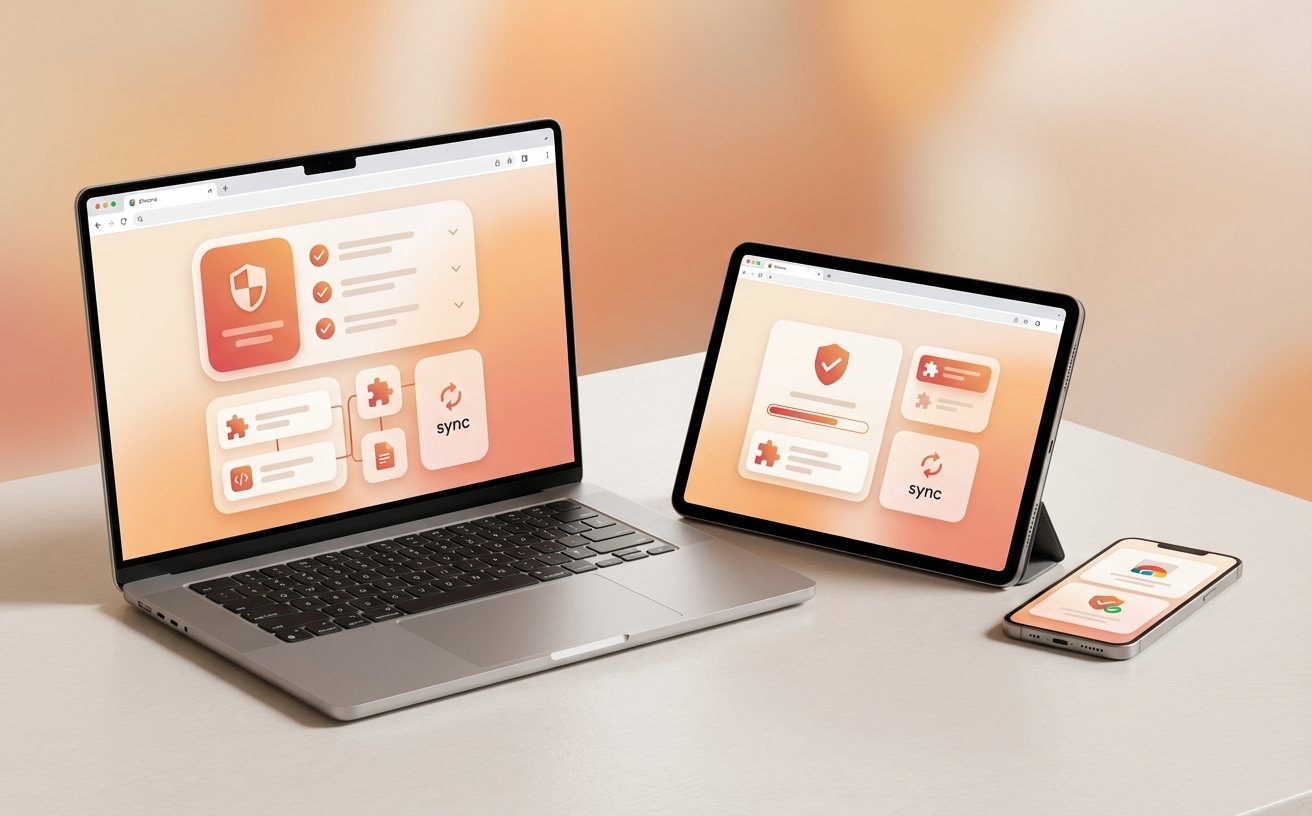
在日常使用中,保持浏览器处于最新状态是确保网络安全与性能流畅的关键。截至2026年11月,谷歌浏览器在自动化静默更新与跨设备同步方面进行了深度优化,但在实际升级和新机初始化配置过程中,用户仍可能遭遇网络阻断或安装包校验错误等突发状况。掌握核心排查逻辑,能够有效避开常见的软件冲突与升级陷阱。
当前稳定版谷歌浏览器依赖内置的后台服务进行静默更新。在线安装包体积约为1.5MB,下载后会自动触发Google Update服务在后台拉取最新组件。这种设计旨在让用户无需手动干预即可获得最新的安全补丁。然而,如果在升级过程中遇到“更新检查出错(错误代码 3 或 11)”提示,通常意味着本地系统的Google Update服务被第三方安全软件拦截,或者相关的Windows计划任务遭到禁用。此时需要检查系统的服务管理器,确保Google Update Service (gupdatem) 处于正常运行状态。
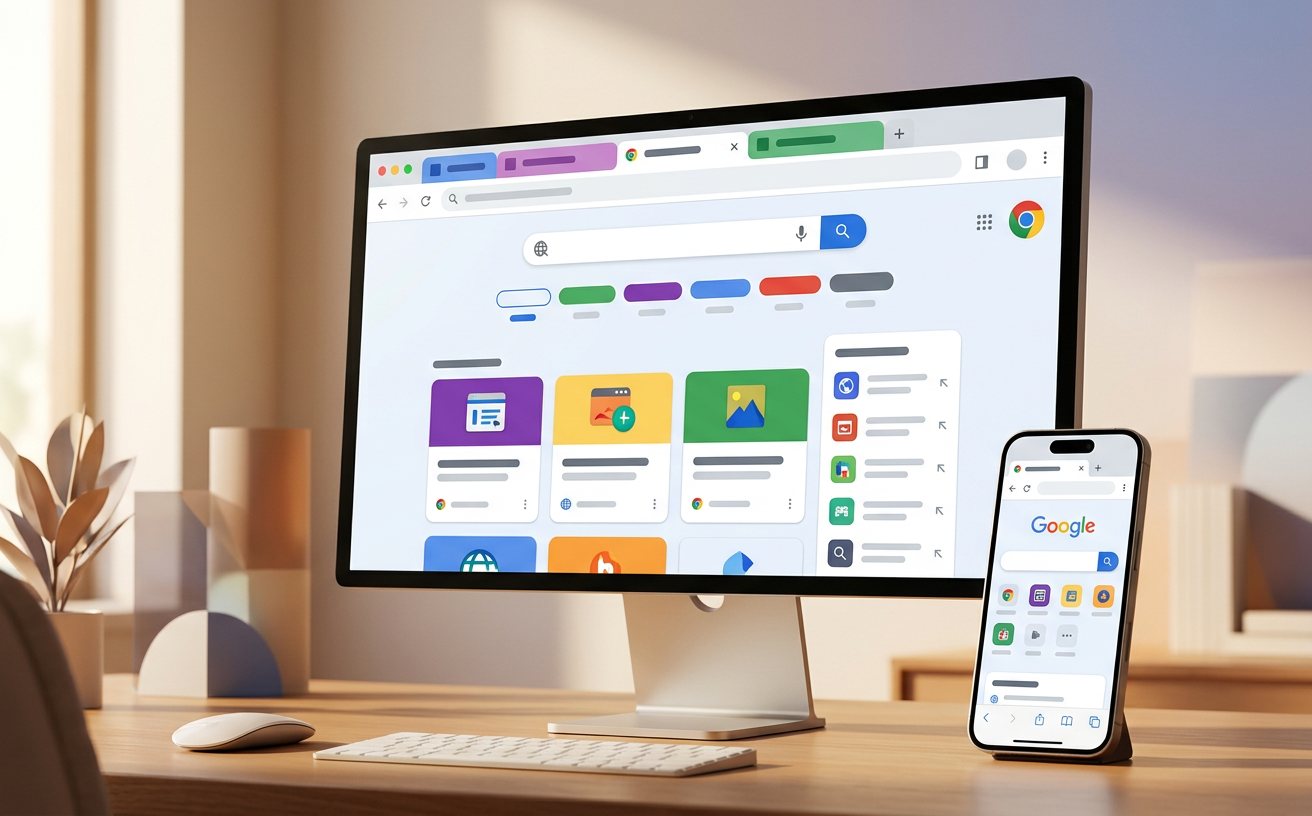
在网络环境不稳定或处于受限制的企业局域网中,在线升级经常因连接超时而失败。针对此类场景,推荐使用完整的离线安装包(文件大小约为92.4MB)进行直接覆盖安装。排查网络中断导致的更新停滞时,应首先关闭本地VPN或代理软件,避免其篡改浏览器的更新服务器路由。若离线包在运行时提示“无法安装由于系统策略”,则需检查Windows注册表中的Policies分支,清理旧版本残留的强制更新策略限制,确保本地管理员权限能够顺利写入核心程序文件。
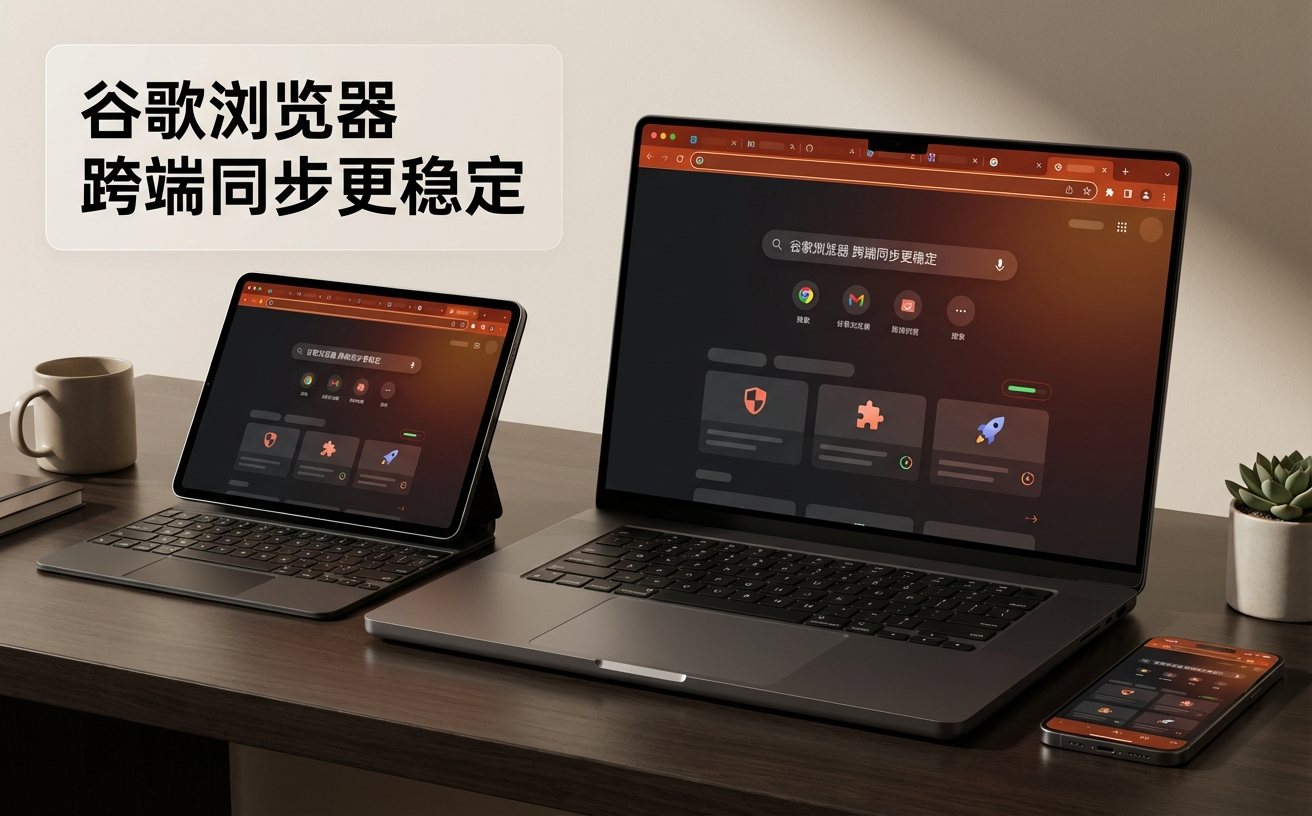
在更换新电脑或重装操作系统后进行首次配置时,版本同步往往是用户最关心的环节。基于Chromium引擎的谷歌浏览器支持跨Windows、macOS及移动端的多端数据实时同步。如果在登录Google账号后发现书签、密码或扩展程序未能自动加载,切勿盲目卸载软件。此时应进入设置面板检查“同步和Google服务”选项,确认同步开关是否全部开启。若遇到账号验证陷入死循环的状况,建议清理浏览器的本地缓存与Cookie,或者暂时退出防火墙拦截,重新建立安全的加密连接通道。
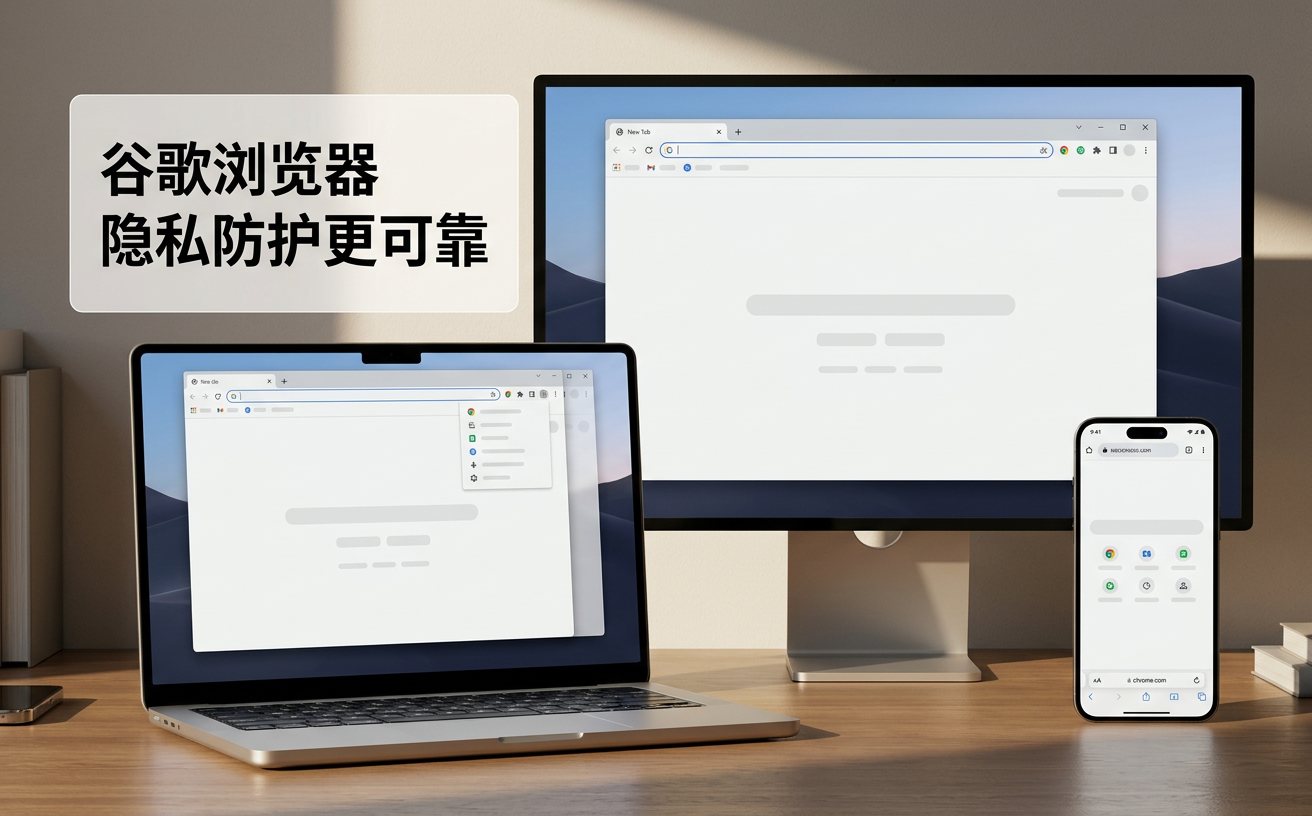
为了保障浏览器的高效运行与最新的V8 JavaScript引擎优化效果,建议将操作系统升级至Windows 10或Windows 11的64位版本,并确保硬件具备至少4GB内存。市面上存在大量非官方渠道打包的篡改版软件,容易植入恶意广告或窃取隐私数据。获取正版软件资源时,用户应通过官方下载入口(/download.html)获取标准安装程序,无论是选择适合灵活部署的在线安装器,还是针对无网环境的完整离线包,都能从源头上杜绝安全隐患,维持浏览器的长久稳定。
该错误通常由于后台更新进程冲突或残留文件锁定引起。建议先通过任务管理器强制结束所有残留的Chrome及Google Update进程,随后前往系统服务页面重启Google更新服务,若仍未解决则推荐下载官方完整离线包直接覆盖安装。
这通常是因为未在浏览器中完成账号授权。请确保登录了正确的Google账号,并在“同步设置”中勾选了“扩展程序”选项。如果网络环境特殊导致同步受阻,可检查本地DNS配置或暂时关闭三方安全软件的网页拦截功能。
在线安装包体积较小(约1.5MB),运行时需要实时联网下载核心组件。若双击无响应,多半是本地防火墙或杀毒软件误杀了其网络请求。建议直接访问官方下载页面获取完整的离线安装包进行本地部署。
想要获取安全、稳定且支持多端同步的最新版浏览器?立即访问官方下载入口(/download.html),获取Windows稳定版客户端与离线安装包,开启极速网页浏览体验。
相关阅读:谷歌浏览器 更新 常见问题与排查 202611,谷歌浏览器 更新 常见问题与排查 202611使用技巧,谷歌浏览器 设置优化与稳定性建议 202611
© 2026 Google Chrome 官方网站. 保留所有权利。
